


結論から言うと、Cursorは単なるコード補完ツールから、自律的にタスクをこなすAIソフトウェアエンジニアへと急速に進化している。
開発者は自らコードを書く作業者から、複数のAIを指揮するマネージャーへ役割を変える必要がある。
今回は、最新機能を駆使して開発生産性を大幅に高める実践的なテクニックを10個厳選してまとめた。
SNS運用を自動化しませんか?
ThreadPostなら、投稿作成・画像生成・スケジュール管理まで全てAIにお任せ。
開発フェーズ別おすすめ機能比較
まずは、開発フェーズごとにどの機能を活用すべきか整理した比較表を確認しよう。
| 開発フェーズ | 活用する機能 | 得意な作業 | おすすめ度 |
| --- | --- | --- | --- |
| 計画・設計 | プランモード | 複雑なタスクの構造化と手順作成 | 高 |
| 実装・コーディング | 高速Tab補完 | 複数ファイルにまたがるコード生成 | 高 |
| 大規模改修 | サブエージェント | 大きなタスクの細分化と並列処理 | 中 |
| デバッグ・テスト | Browser for Agent | UI崩れの確認やクライアント側エラー調査 | 高 |
| レビュー | Cursor Blame | AI生成コードの特定と意図の確認 | 中 |
Cursor活用Tips10選
Tips 1: プランモードによる複雑なタスクの構造化
大規模な機能開発やリファクタリングを行うなら、まずはプランモードを使うといい。
AIがいきなりコードを書き始めるのではなく、事前に構造化されたToDoリストを作成してくれる機能だ。
インタラクティブなQ&Aを通じて計画の精度を高められる。
具体的なメリットは以下の通りだ。
- タスクの細分化による見通しの向上
- 進行状況の可視化と確実なステップ実行
- 計画と実装で異なるAIモデルの使い分けが可能
たとえば新しい決済機能を実装する場合、プランモードを使えばデータベース設計からAPI作成まで手順を細かく分解してくれる。
手戻りを防ぎながら長時間のタスクを確実に行わせられる。
Tips 2: バックグラウンドエージェントによる並列マルチタスク
圧倒的な生産性を求めるなら、バックグラウンドエージェントの活用は欠かせない。
最大8つのエージェントを同時に裏側で走らせられる強力な機能だ。
時間のかかるテスト生成やバグ修正を任せつつ、自分は別のコーディングに集中できる。
ローカルのファイルが壊れる心配もない。
- 隔離されたリモート環境での実行
- 現在のディレクトリとは独立した安全な作業領域の確保
- 作業完了後の安全なマージ確認
これらを活用することで、開発スピードは劇的に向上するはずだ。
Tips 3: 非同期サブエージェントによるタスクの細分化
さらに複雑なタスクには、非同期サブエージェントの仕組みが役立つ。
親となるエージェントが、専門的な役割を持つ複数の子エージェントに作業を分割して並列実行させるテクニックだ。
各サブエージェントは独自のコンテキストとプロンプトを持っている。
この機能の強みは以下の点にある。
- 親タスクをブロックしない非同期処理
- 子エージェントがさらに孫エージェントを作るツリー構造
- 複数ファイルにまたがる難解なバグ調査の高速化
人間が一つずつ指示を出す手間が省け、マネージャーとしての指揮に専念できる。
Tips 4: Agent SkillsとHooksによるAIのカスタマイズ
プロジェクト特有のルールがあるなら、Agent SkillsとHooksでAIをカスタマイズするといい。
特定のドメイン知識やワークフローを「SKILL.md」というファイルに定義するだけで、AIに専門スキルを付与できる。
必要な場面で自動的に適用されるため、指示の手間が省ける。
さらに高度な制御も可能だ。
- 実行ループに介入するHooks機能
- 特定コマンドの実行ブロック
- 機密情報の自動マスキング
チーム開発で独自の規約を守らせたい場合に非常に有効な手段と言える。
しんたろー:
僕は普段Claude Codeで1人SaaSの「ThreadPost」を開発しているんだけど、プロジェクト固有のルールをAIに読ませる仕組みは本当に重要だ。
Cursorの「SKILL.md」もかなり良さそうで、動的にコンテキストを切り替えてくれるのは素直に羨ましい機能だ。
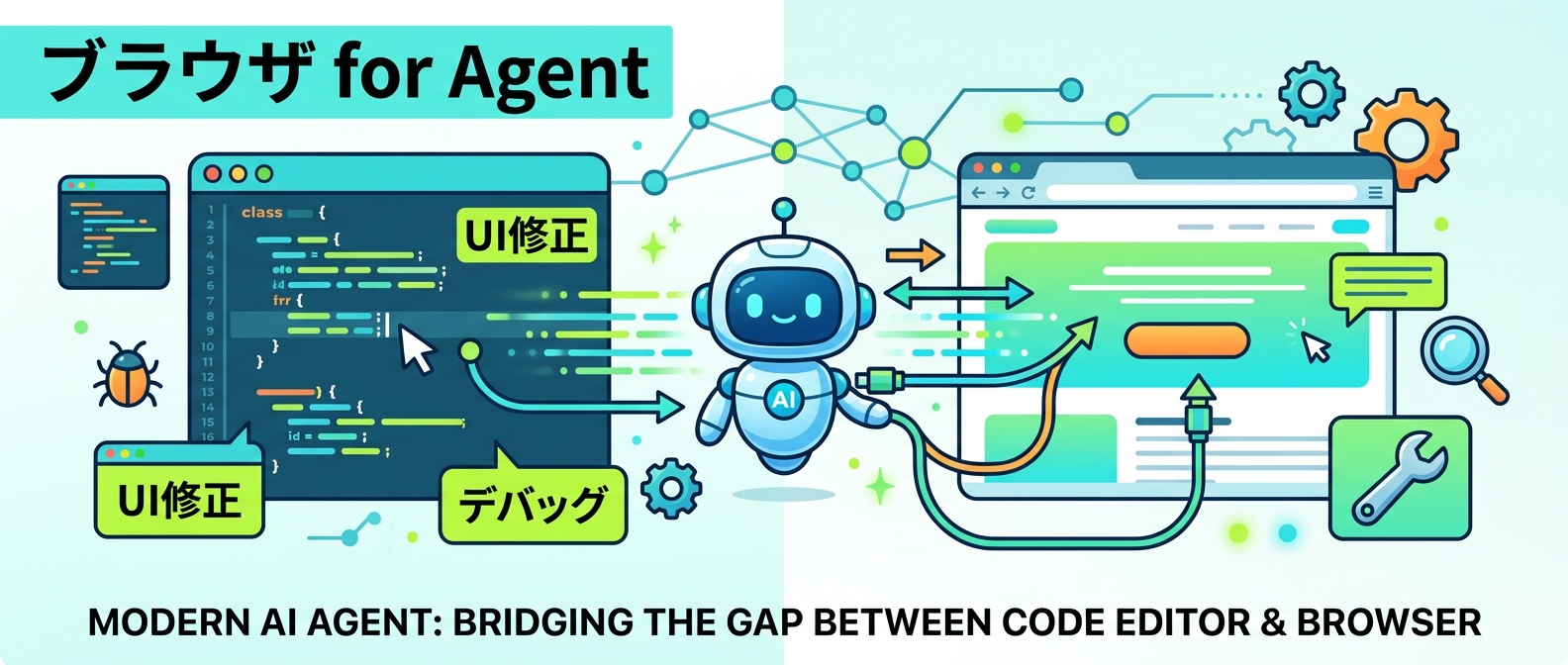
Tips 5: Browser for Agentを活用したUI実装とデバッグ
フロントエンド開発の効率化には、Browser for Agentが圧倒的におすすめだ。
エディタ内に組み込まれたブラウザをAIが直接操作し、画面を見ながら作業してくれる。
DOM情報を読み取ったり、スクリーンショットを撮影したりすることが可能だ。
活用シーンは多岐にわたる。
- UIのレイアウト崩れの自動修正
- クライアントサイド特有のバグ調査
- 視覚的なフィードバックを伴うデザイン微調整
いちいちブラウザとエディタを行き来する無駄な時間がゼロになる。
Tips 6: Cursor BlameによるAI生成コードの可視化
AIが書いたコードが増えると、後から誰が書いたか分からなくなる問題が起きる。
そんな時はエンタープライズ向けのCursor Blame機能が役立つ。
従来のバージョン管理を拡張し、人間が書いた行とAIが生成した行を明確に区別してくれる。
特に優れているのは以下のポイントだ。
- AI生成コードとチャット履歴の直接リンク
- 実装の背景や意図の瞬時な把握
- レビュー時のコンテキスト理解の促進
AIとの協業が前提となるこれからの開発現場には必須の機能だろう。
Tips 7: エディタ内AIコードレビューとBugbot連携
コードの品質を保つなら、エディタ内AIコードレビューを活用するといい。
開発中の変更に対してAIがすぐさまレビューを実行し、潜在的なバグや改善点をサイドパネルに表示してくれる。
手戻りを最小限に抑えながら、安全なコードを書き進められる。
チーム開発を加速させる機能も充実している。
- ソース管理ツールと連携するBugbot
- プルリクエスト作成時の自動変更サマリー生成
- PR上での直接レビューコメント
チーム全体のコード品質担保と、レビュアーの負担軽減を同時に実現できる賢い使い方だ。
Tips 8: Instant Grepと高度なコンテキスト管理
AIに正確な修正をさせるコツは、ノイズのない適切なコンテキストを渡すことだ。
瞬時に結果を返すInstant Grepを使えば、必要な情報だけを素早く抽出できる。
ディレクトリツリー全体の読み込みや、過去のプルリクエストのセマンティック検索も強力だ。
コンテキスト管理を最適化するメリットは大きい。
- AIのハルシネーション(幻覚)の大幅な削減
- トークン消費の最適化
- 意図した通りの正確なコード修正
AIの精度が上がらないと悩んでいるなら、まずは検索とコンテキスト管理を見直すといい。
Tips 9: プラグインによる外部ツールとのシームレスな連携
開発業務をエディタ内で完結させたいなら、プラグインの導入が不可欠だ。
専用のマーケットプレイスから、デザインツールやクラウドサービスとの連携プラグインを追加できる。
ブラウザや別アプリを開く手間が完全に無くなる。
連携できる作業の幅は非常に広い。
- デザインデータからの直接コード生成
- クラウドリソースのデプロイ操作
- タスク管理ツールとの自動同期
これらをすべて自然言語の指示だけで実行できるのが最大の強みだ。
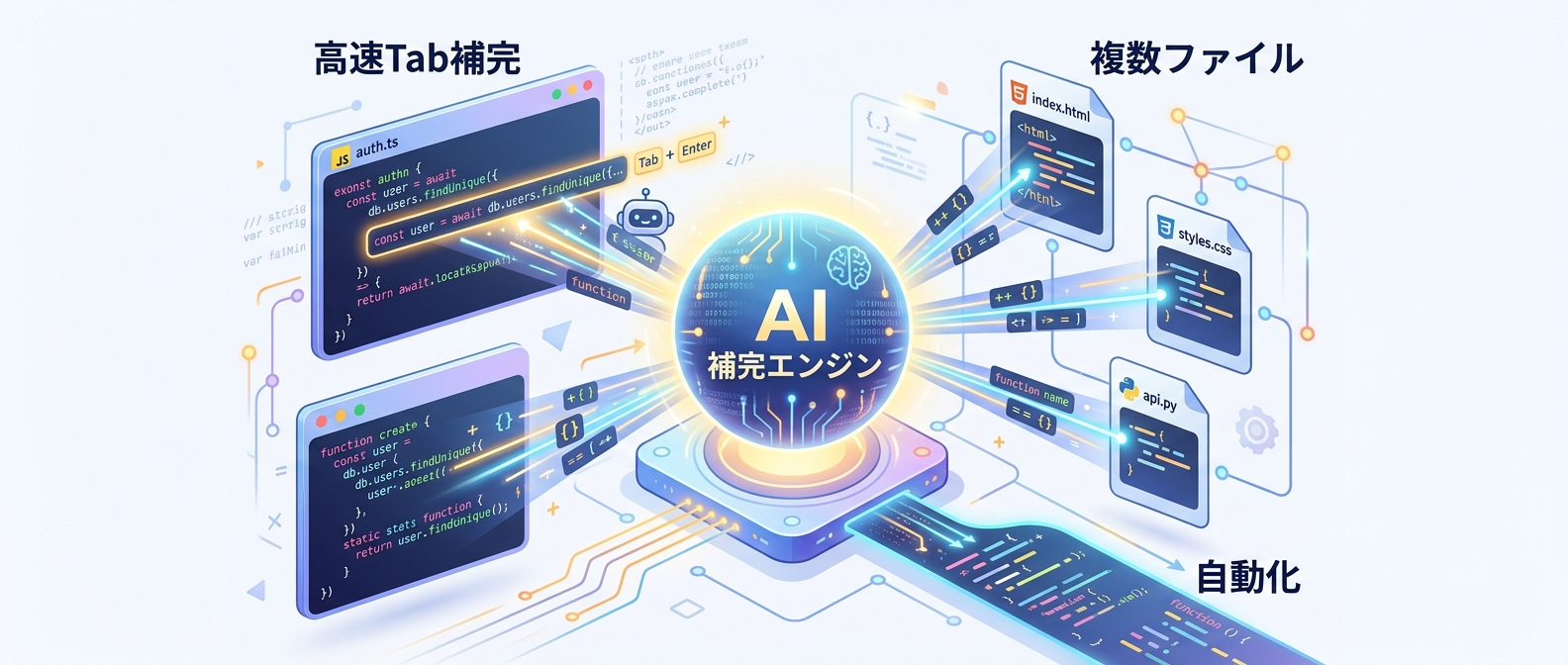
Tips 10: マルチファイル対応の高速Tab補完
最後に紹介するのは、毎日のコーディングを加速させる高度なTab補完だ。
単一ファイルの補完にとどまらず、複数ファイルにまたがる変更やリファクタリングを予測して提案してくれる。
レスポンスタイムが極めて短く、思考を止めることなくコードを書き進められる。
この機能がもたらす変化は大きい。
- 関連コード間のジャンプ作業の削減
- 連鎖的な編集作業の自動化
- 次の修正の先回り提案
最も基本でありながら、最も生産性に直結する強力な機能だと言える。
10個のTipsを紹介したが、一番の推しはやはり「複数ファイルにまたがるAIの自律的な処理」だ。
僕はClaude Codeのコマンドラインで複数ファイルの書き換えを毎日やっているが、この体験は開発の感覚を根本から変えると感じている。
Cursorのエディタ内で同じような並列処理やサブエージェントが動くなら、かなり快適な開発環境になるはずだ。

ここまで読んだあなたに
今なら無料で全機能をお試しいただけます。設定後は完全放置でプロ品質の投稿を毎日生成。
よくある質問(FAQ)
Q1: Cursorのエージェントと通常のチャットAIの違いは何?
最大の違いは、コードベース全体への理解度と自律的な実行能力だ。
通常のチャットAIはコードをコピーして貼り付ける手間がかかるが、Cursorのエージェントはプロジェクト内のファイルやディレクトリ構造を自ら読み込む。
さらにターミナルでのコマンド実行やファイルの直接編集まで自律的に行うため、単なる質問応答を超えたペアプログラミングのパートナーとして機能する。
Q2: バックグラウンドエージェントを使うとローカルのファイルが壊れたりコンフリクトしたりしない?
ファイルが壊れる心配はない。
バックグラウンドエージェントは現在の作業ディレクトリを直接編集するのではなく、隔離されたリモート環境や独立したコピーの中で作業を行う。
フォアグラウンドで編集しているファイルと競合することはなく、作業完了後に安全に変更内容を確認してから取り込める。
Q3: プランモードはどのようなタスクで使うべき?
複数ファイルにまたがる新機能の実装や、大規模なリファクタリングなど、完了までに複数のステップを要するタスクに最適だ。
AIがいきなりコードを書き始めるのではなく、事前に構造化されたToDoリストを作成し、必要に応じて質問をして要件をすり合わせてくれる。
これにより、AIの作業が途中で脱線したり、意図しない方向へ進んだりするのを確実に防げる。
Q4: チームで導入する際、独自のコーディングルールをAIに守らせることはできる?
可能だ。
ダッシュボード機能を使えば、チーム全体で共有するカスタムルールやコマンドを定義できる。
各メンバーが個別に設定しなくても、チーム固有のコーディング規約やアーキテクチャのガイドラインが自動的にAIに適用される仕組みだ。
プロジェクトごとに「SKILL.md」を配置して特定のドメイン知識を学習させることも有効な手段となる。
Q5: AIが生成したコードと自分が書いたコードが分からなくなりそうだけど対策はある?
エンタープライズプラン向けに提供されている「Cursor Blame」という機能が非常に役立つ。
これは従来のバージョン管理を拡張したもので、コードの各行が人間が書いたものかAIが生成したものかを視覚的に区別できる。
さらに、AIが生成したコードについては当時のチャット履歴に直接リンクされるため、後からでも実装の背景や意図を簡単に追跡できる。
まとめ
Cursorの最新機能を使いこなせば、1人でもチーム規模の開発スピードを実現できる。
まずはプランモードを使って、少し複雑な機能追加をAIに依頼するところから始めるといい。
AIがどうタスクを分解するか観察することが、AI駆動開発のコツを掴む第一歩になるはずだ。

この記事が参考になったら、ThreadPostを試してみませんか?
投稿作成・画像生成・スケジュール管理まで、全てAIにお任せできます。
ThreadPostをもっと知る

関連記事

【2026年版】AIエージェントのコストを半減させる技術10選|API課金を最適化する実践ノウハウ

VercelのZeroが変えるAI開発、なぜエージェントに特化した言語が必要なのか

Claude Codeのセキュリティ設定|APIキー管理の新たな責務

なぜKPMGは全社員にClaudeを導入したのか。業務を自律化するエージェント設計を徹底解説

AnthropicのStainless買収でClaude開発はどう変わるのか。API接続の自動化とMCP活用による新時代のAIシステム構築を完全ガイド
