


結論から言うと、ターミナル操作に慣れているならClaude Code、GUIで直感的に操作したいならCursorの機能群を選ぶのがおすすめだ。最近のAI開発ツールは進化のスピードが早すぎて、結局どれから始めればいいか迷う人も多いはずだ。今回は、1人SaaS開発者の視点から、開発効率を爆上げする最新AIエージェント環境を3つに絞って比較解説する。僕自身は毎日Claude Codeでコードを書いているが、最新のGUIツールの進化も目を見張るものがある。自分のスタイルに合った最強の開発環境を見つけるといい。
SNS運用を自動化しませんか?
ThreadPostなら、投稿作成・画像生成・スケジュール管理まで全てAIにお任せ。
AIエージェントを選ぶ3つの比較軸
AIエージェントを選ぶ際の基準は、主に操作性、自律性、拡張性の3つに分けられる。
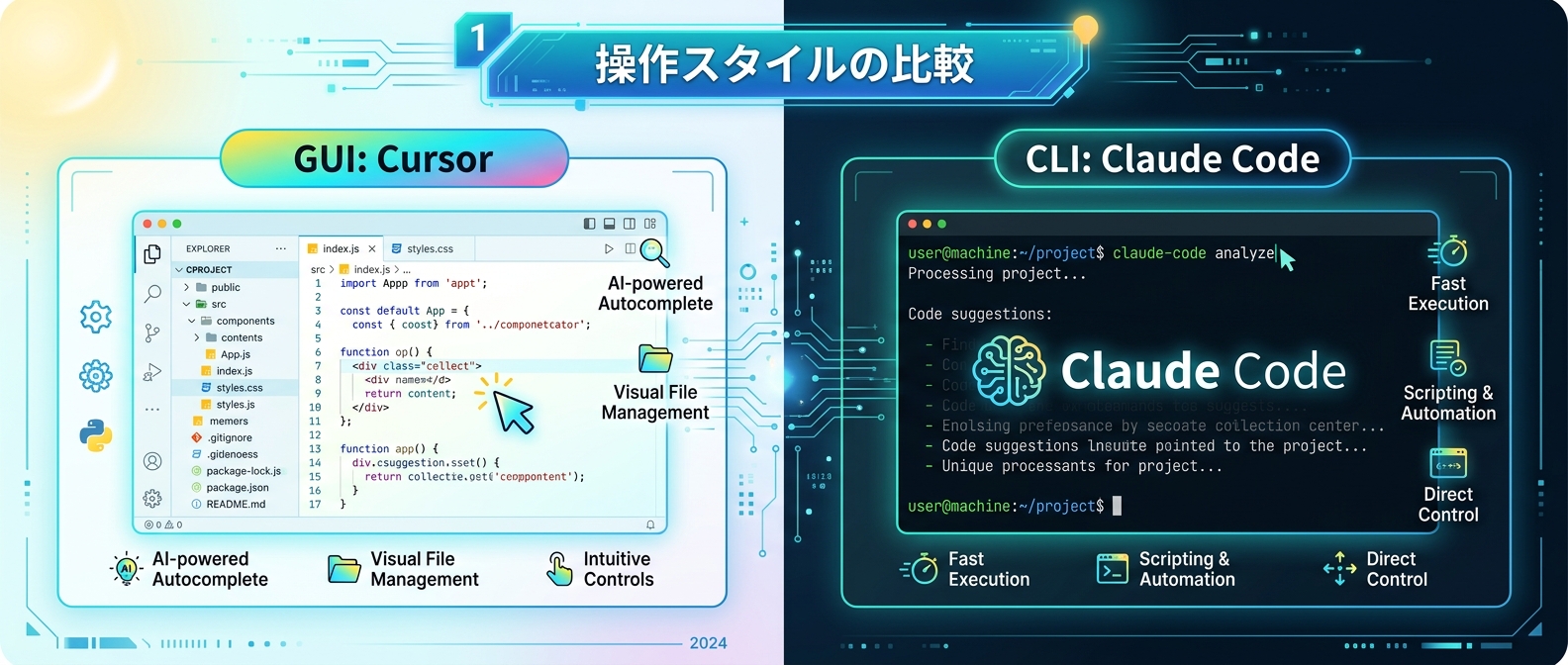
1つ目の操作性は、エディタ内で対話しながら進めるのか、コマンドラインで素早く指示を出すのかという違いだ。視覚的なわかりやすさを求めるか、キーボードから手を離さないスピードを求めるかで選択が変わる。GUIツールはマウス操作で直感的に使える反面、画面の切り替えが発生する。一方、CLIツールはターミナル上で完結するため、慣れれば圧倒的な速度で開発を進められる。
2つ目の自律性は、AIがどこまで勝手に作業を進めてくれるかという点だ。手元でサポートしてもらうだけでなく、裏側で重い処理を全自動でこなしてくれるツールも登場している。コードの生成からテストの実行、エラーの修正までをAIが自ら考えてループ処理する機能は、開発者の負担を大幅に減らす。
3つ目の拡張性は、AIが外部のデータやツールとどれだけ連携できるかを示す。社内ドキュメントやタスク管理ツールと繋がることで、AIの能力は無限に広がる。APIを通じてデータベースのスキーマ情報を読み込ませたり、最新のAPIドキュメントを参照させたりすることで、ハルシネーション(もっともらしい嘘)を防ぐ効果も期待できる。この3つの軸を意識すると、自分に最適なツールが選びやすくなる。
1. エディタ統合型エージェント(Cursor Agent)
まずは、エディタ内で完結する強力なAIアシスタント機能であるCursor Agentだ。これは、プロジェクトの構造やコードベースの文脈を正確に把握し、エディタ上で直接コードを生成・編集できる直感的な操作性が最大の魅力と言える。
たとえば、既存のコードベースに新しい決済機能を追加したい場面を想像するといい。チャット欄に「決済処理を追加して」と指示を書くだけで、AIが関連するルーティングファイルやコントローラーを自動で見つけ出し、必要な修正を提案してくれる。開発者は提案された差分を確認して承認するだけで実装が完了する。ファイル間の依存関係も考慮してくれるため、手作業で発生しがちなインポート漏れなどのミスも防げる。
さらに最新のアップデートでは、チャットタブ機能が追加され、複数のタスクを並行して進められるようになった。ショートカットキーで新しいタブを開き、一方のタブでは複雑なバグ修正をAIに依頼して考えさせつつ、もう一方のタブでは新機能のデータベース設計について相談するといった高度なマルチタスクが可能だ。AIの返答を待つ時間を無駄にすることなく、効率的に開発を進められる。
また、独自のツールやプロンプトを組み合わせた「カスタムモード」の作成にも対応している。フロントエンド特化のモードや、特定のフレームワークの規約に従うモードなど、用途に合わせて自分好みのAIアシスタントを作り込めるのは大きな利点だ。データサイエンスの分野でも、ノートブックのセル編集に直接対応するなど、単なるテキストエディタの枠を超えた活躍を見せている。
ただし、エディタを起動して対話的に作業を進める必要があるため、完全に手放しでのタスク自動化には向かない。あくまで開発者の手元で強力にサポートする相棒という位置づけになる。
2. 自律・非同期型エージェント(Background Agent & Bugbot)
次に紹介するのは、クラウド上で動作し、手元の作業を止めることなくタスクをこなす自律型エージェントだ。大規模なリファクタリングやテストコードの自動生成など、人間がやると数時間かかる重い作業を裏側で黙々と処理してくれる。
これの素晴らしいところは、外部のタスク管理ツールから直接起動できる点だ。イシュー画面を見ながら「この不具合を修正して」と指示を出すだけで、AIが自動的にコードを読み込み、修正案を作成してくれる。イシュー管理から開発環境へのコンテキストスイッチを減らせるのは非常に快適だ。処理が完了したり、ユーザーの確認が必要になったりしたタイミングでOSのネイティブ通知が届くため、別の作業に集中しながらAIの完了を待つことができる。
さらに、チーム開発で威力を発揮するのが自動レビュー機能だ。これは、ソースコード管理ツールのプルリクエストに対して、自動でコードレビューを行ってくれる。潜在的なバグやパフォーマンスの懸念点を見つけるとコメントを残し、ボタン一つでエディタに戻って即座に修正できる仕組みが整っている。人間によるレビューの前にAIが一次チェックを行うことで、コードの品質を担保しつつレビューの負担を劇的に軽減できる。タイポの修正やコーディング規約のチェックといった単純作業は、すべてAIに任せられる。
デメリットとしては、クラウド環境でコードを処理するため、厳密なセキュリティやプライバシーの要件があるプロジェクトでは導入のハードルが高い点だ。機密性の高いコードを扱う場合は、設定を慎重に確認する必要がある。
3. 外部ツール拡張機能(MCP連携)
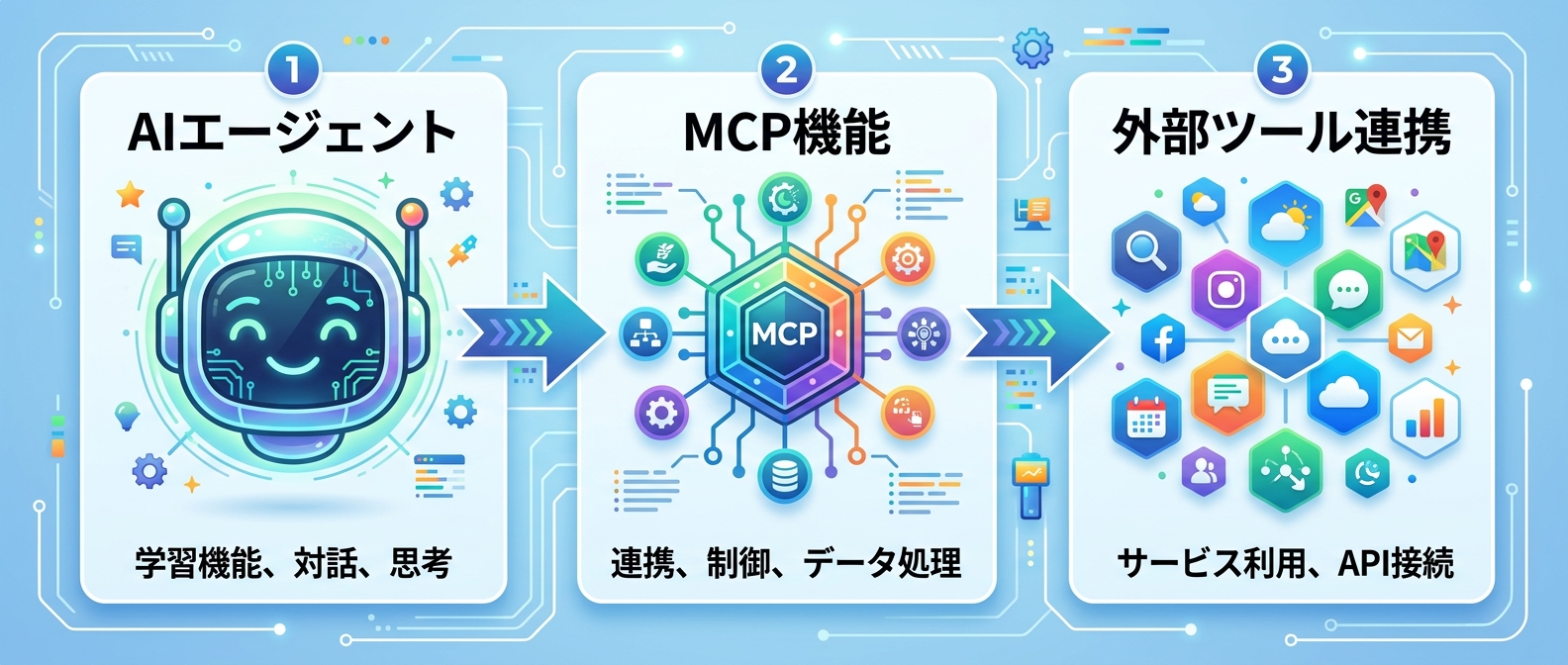
3つ目は、AIと外部ツールを繋ぐ標準規格であるMCPへの対応機能だ。これは、AIの能力を外部データを用いて無限に拡張できる、まさに次世代の仕組みと言える。
これまではAIに外部の情報を読み込ませるために、手動でテキストをコピーして貼り付ける手間がかかっていた。しかし、ワンクリックでインストールできる機能が登場したことで、初心者でも公式のリストから選ぶだけで簡単に高度な連携環境を構築できるようになった。たとえば、社内のドキュメントツールやデザインツールと連携させれば、エディタのチャット画面から直接仕様書を検索したり、デザインのモックアップを参照したりできる。
また、画像コンテキストの受け渡しにも対応しているため、手書きのワイヤーフレームや画面のスクリーンショットをAIに見せながら、「このデザイン通りのUIコンポーネントを作って」と精度の高いコード生成を指示できる。さらに、構造化された入力要求にも対応しており、AIがユーザーの設定や好みを正確に把握しながら、よりパーソナライズされた回答を返してくれる。
ただし、独自の社内システムやマイナーなツールと連携させたい場合は、自作の連携サーバーを構築する技術的な知識が必要になる。最初は公式で用意されている連携ツールから試してみるのがおすすめだ。
ここまで読んだあなたに
今なら無料で全機能をお試しいただけます。設定後は完全放置でプロ品質の投稿を毎日生成。
最新AIエージェント機能比較表
| 比較項目 | エディタ統合型 | 自律・非同期型 | 外部ツール拡張 |
| --- | --- | --- | --- |
| 主な機能 | チャットでのコード生成・編集 | 裏側でのタスク処理・自動レビュー | 外部データ・APIとの連携 |
| 操作性 | 直感的でわかりやすい | 別の作業に集中できる | 設定後はシームレスに使える |
| 自律性 | 対話ベースで進める | 完全に手放しで任せられる | 連携先による |
| 拡張性 | カスタムモードで調整可能 | タスク管理ツール等と連動 | 無限の可能性を秘めている |
| おすすめな人 | まずAI開発を始めたい初心者 | 重い処理を自動化したい中級者 | 社内データも活用したい上級者 |
用途別のおすすめと僕の推し環境
ここでは、どんな人にどの環境が合っているかをまとめる。
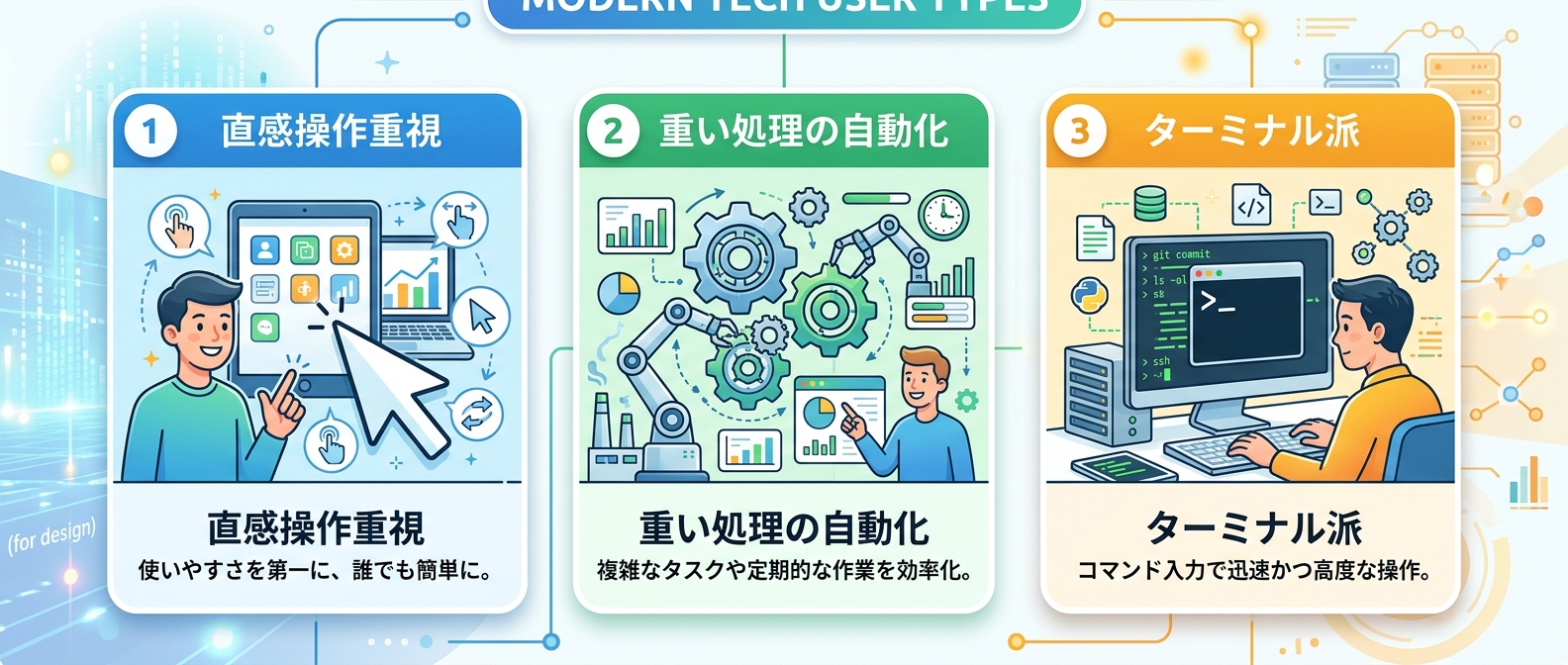
直感的な操作を重視する人は、まずはエディタ統合型の機能をデフォルトで使い倒すのがおすすめだ。設定画面からワンクリックで外部連携を試し、よく使うツールと繋げてみるといい。
重い処理を自動化したい人は、自律型エージェントを活用して、裏側でタスクを走らせるスタイルが合っている。
そして、ターミナル中心で開発する人には、CLI特化型のClaude Codeが最強の選択肢になる。
しんたろー:
Claude Codeで毎日コード書いてる身からすると、CLIで完結する手軽さが一番使いやすかった。
理由はシンプルで、ターミナルから離れずにシームレスにAIと対話できるからだ。ThreadPostの開発でも、複雑な処理の実装やエラー解決のスピードが劇的に上がった。ただ、GUIツールのチャットタブ機能やワンクリックの外部連携もかなり便利そうで、視覚的な操作を好む人にはたまらないアップデートだと言える。
特に気になるのは、裏側で動く自律型エージェントの存在だ。
自分が別のコードを書いている間に、裏でAIがテストコードを書いたりリファクタリングを進めたりしてくれるのは、1人開発者にとって夢のような環境だと言える。セキュリティ面の確認は必要だが、タスク管理ツールから直接AIを動かせる体験は、これからの開発のスタンダードになるはずだ。
よくある質問(FAQ)
Q1: コードを生成するモードと質問するモードの違いは何か?
コードを生成するモードは、ファイルの作成や編集を自律的に実行する機能だ。一方、質問するモードはコードベースに対する検索に特化しており、コードの直接的な変更は行わない。最新のアップデートでは、質問モードがデフォルトでプロジェクト全体を自動検索するようになり、より賢く回答できるようになった。コードを書いてほしい時は生成モード、プロジェクトの構造について調べたい時は質問モードと使い分けるといい。
Q2: 外部ツールと連携するMCPとは何か?初心者でも使えるか?
MCPは、AIエージェントがデータベースやAPIなどの外部データソースと安全に通信するための標準規格だ。複雑だった外部連携を簡単に実現できる。最新の環境ではワンクリックでのインストールに対応しており、初心者でも公式のリストから選ぶだけで簡単に導入できる。チャット画面から直接イシューを参照したり、画像コンテキストを渡して高度な指示を出したりすることが可能になる。
Q3: 裏側で動く自律型エージェントはどのような場面で便利か?
クラウド上で非同期に動作するエージェントは、手元のエディタをブロックせずに重いタスクをAIに委譲できるのが最大の強みだ。大規模なリファクタリングやテストコードの自動生成などに最適だと言える。タスク管理ツールから直接起動できる機能を使えば、イシュー画面から離れることなく開発タスクをAIに任せられる。OSのネイティブ通知にも対応しているため、タスク完了のタイミングを逃さず確認できるはずだ。
Q4: 複数のタスクを同時に進めることはできるか?
もちろん可能だ。チャットタブ機能を使えば、複数の会話を並行して進められる。ショートカットキーで新しいタブを開き、一方のタブでコードのバグ修正をAIに依頼しながら、もう一方のタブで新しい機能の設計について相談するといったマルチタスクが容易に実行できる。AIからの返答待ちのタブには目印が表示されるほか、チャット完了時には音で知らせる設定もあり、並行作業時の見落としを防ぐ工夫が凝らされている。
Q5: チーム開発でAIエディタを導入するメリットは何か?
チーム開発において、AIエディタはナレッジ共有とコード品質の向上に大きく貢献する。インデックス作成機能が高速化されており、誰かが一度大規模なリポジトリを読み込ませれば、他のメンバーは数十分かかっていた処理を1分未満で完了できる。また、自動コードレビュー機能を使えば、プルリクエストに対して潜在的なバグを指摘してくれる。指摘された問題はボタン一つでエディタに移行して即座に修正できるため、レビューの負担が劇的に軽減される。
まとめ
AIエージェントの進化により、1人開発でもチーム規模の生産性を出せる環境が完全に整ってきた。直感的なGUIツールを選ぶか、ターミナルで完結するCLIツールを選ぶか、自分の開発スタイルに合わせて最適なものを選ぶといい。まずは気になった機能から一つずつ試して、日々の開発プロセスを自動化していくといい。

この記事が参考になったら、ThreadPostを試してみませんか?
投稿作成・画像生成・スケジュール管理まで、全てAIにお任せできます。
ThreadPostをもっと知る

関連記事

【2026年版】AIエージェントのコストを半減させる技術10選|API課金を最適化する実践ノウハウ

VercelのZeroが変えるAI開発、なぜエージェントに特化した言語が必要なのか

Claude Codeのセキュリティ設定|APIキー管理の新たな責務

なぜKPMGは全社員にClaudeを導入したのか。業務を自律化するエージェント設計を徹底解説

AnthropicのStainless買収でClaude開発はどう変わるのか。API接続の自動化とMCP活用による新時代のAIシステム構築を完全ガイド
