


結論から言うと、1人SaaS開発においてClaude Code単体で全てを完結させる手法は限界がある。
2026年現在、OpenAIのCodexプラグインを導入してAI同士でクロスレビューさせる手法が最も強力だ。
読者の中には「AIにコードを書かせるだけでも十分便利なのに、なぜわざわざ別のAIを連携させる必要があるのか」と疑問に思う人もいるはずだ。
理由は明確で、単一のAIモデルには必ず死角が存在し、自分で書いたコードのバグには気づきにくいからだ。
この記事では、Claude Codeを作業者、Codexをレビュワーとして連携させる実践的な設定と活用術を10個紹介する。
初心者でも今日からすぐに行動できるよう、具体的な手順と回避すべき落とし穴を網羅した。
まずは、連携させることで得られる圧倒的なメリットを比較表で確認しよう。
| 比較軸 | Claude Code単体 | Claude Code × Codex連携 |
| :--- | :--- | :--- |
| 主な役割 | コーディング、リファクタリング | 相互監視、高度なクロスレビュー |
| コードの品質担保 | 単一モデルの自己評価に依存 | 異なるモデルによる客観的な指摘 |
| 重大バグの発見率 | 中(見落としが発生しやすい) | 高(敵対的レビューで徹底検証) |
| API消費コスト | 作業分のみ | レビュー分が追加で発生 |
| おすすめ度 | 初期のプロトタイプ開発向け | 本格的なSaaS運用・商用リリース向け |
このように、本格的なサービスを開発するなら連携は必須と言える。
ここからは、具体的な活用術をステップ順に解説していく。
SNS運用を自動化しませんか?
ThreadPostなら、投稿作成・画像生成・スケジュール管理まで全てAIにお任せ。
導入・初期セットアップ編
1. プラグインの導入でワークフローを統合する
Claude Codeの最大の魅力は、ターミナル上で対話しながらシームレスに開発を進められる点にある。
ここにOpenAIのCodexを組み合わせることで、単一モデルの限界を突破できる。
導入手順は非常にシンプルで、コマンドラインからプラグイン追加の命令を実行するだけだ。
ターミナルで「/plugin marketplace add openai/codex-plugin-cc」と打ち込むだけで準備が完了する。
これでワークフローにCodexの強力なレビュー機能が直接組み込まれる。
この連携により、以下のようなメリットが得られる。
- 画面の切り替えが一切不要になる
- コンテキストの共有がスムーズになる
- 開発のテンポが落ちない
わざわざブラウザを開いてChatGPTにコードを貼り付けるような無駄な作業は、今日で終わりにしよう。
2. 認証情報はOSのKeyringに安全に保存する
プラグインを動かす裏側では、Codexのコマンドラインツールが動作している。
そのため、Node.jsの18.18以上の環境を用意した上で、グローバルにインストールとログインを済ませておく必要がある。
ここで初心者が陥りがちなのが、認証情報をそのまま平文のファイルに保存してしまうことだ。
セキュリティの観点から、設定ファイルを編集してOS標準のKeyringを優先的に使うように書き換えるのがベストプラクティスだ。
ローカル環境で開発している場合、CI/CD用の複雑なAPIキー設定は不要だ。
通常のChatGPTログインと同じ感覚で認証を済ませつつ、大切なAPIキーやセッション情報が漏洩するリスクを大幅に減らすことができる。
コードレビュー・バグ修正編
3. コードレビューは必ず非同期で実行する
開発を進める中で、未コミットの差分やブランチ間の比較をAIにレビューさせたい場面は多い。
しかし、複数のファイルを対象としたレビューは、AIにとっても重労働であり時間がかかる。
そのまま実行すると、Claude Codeのプロンプトがブロックされてしまい、作業の手が止まってしまう。
これを防ぐために、レビューを依頼する際は必ずバックグラウンド実行のオプションを付与するといい。
機能追加のブランチをメインブランチにマージする前に、「/codex:review --background」と打ち込んでおく。
その間に自分はドキュメントの更新や次のタスクの設計を進められるというわけだ。
4. 破壊的変更前には「Adversarial Review」を突きつける
インフラ構成の変更や認証フローの刷新など、システム全体に影響を与える高リスクな変更は慎重に行うべきだ。
通常のコードレビューは構文エラーや表面的なバグを見つけるのに適しているが、設計の根本的な欠陥には気づきにくい。
そこで活躍するのが、設計判断そのものに厳しく異議を唱えさせる敵対的レビューの機能だ。
APIゲートウェイの認証フロー変更や、データベースのマイグレーションスクリプトを書いた時だ。
ここで「/codex:adversarial-review --background」を実行し、権限昇格のバグやデータ消失のリスクがないかを徹底的に叩かせるといい。
単なるチェックではなく、重大なセキュリティホールを未然に防ぐための強力な壁になる。
しんたろー:
認証周りの実装で敵対的レビューの概念を取り入れるのは、すごく良さそうだ。
今までは自分でエッジケースをひたすら考えてテストを書いていたが、AIにあえて粗探しをさせるアプローチは理にかなっている。
まだ本格的なインフラ構築で試したことはないが、次の新規プロジェクトで絶対に組み込んでみるつもりだ。
5. バグ修正依頼はスコープを極限まで絞る
エラーの原因調査から修正までを丸投げできる機能は便利だが、使い方を間違えると大惨事になる。
曖昧な指示を出すと、AIが気を利かせて無関係なファイルまでリファクタリングを始めてしまうからだ。
これを防ぐには、プロンプトで以下の条件を明確に指定する必要がある。
- 検査対象のディレクトリを限定する
- 無関係なコードの変更を禁止する
- テストコードの通過を成功条件とする
「/codex:rescue --background」を使用し、「データベース関連のテストを修正して。ただしsrc/dbディレクトリの中だけを見て、他のコードはいじらないで。テストが通れば完了だ」といった具合に投げる。
狭く、明確に、受け入れ条件をつけてタスクを委譲するのが、AIを思い通りに動かすコツだ。

安定運用のための設定編
6. Review Gateは基本オフにして無限ループを防ぐ
Codexのレビューが完了し、承認されるまで変更確定をブロックする自動レビュー機能が存在する。
一見すると品質を担保する素晴らしい機能に思えるが、実は大きな罠が潜んでいる。
これを常時有効にしていると、Claudeが書いたコードにCodexがケチをつけ、それを直したコードにまたケチをつけるという無限ループに陥る。
結果としてAPIの利用枠だけが無駄に消費されてしまう。
基本設定はオフにしておき、リリース前の重要なフェーズなど、本当に必要な場面でのみ手動で有効化するのが賢い運用だ。
普段の軽微なUI修正ではオフにしておき、決済機能などのクリティカルな実装が完了したタイミングでオンにするといい。
7. プロジェクト固有の推論コストを設定する
開発するアプリケーションの性質によって、AIに求めるレビューの深さは変わってくる。
簡単な個人ツールなら素早いレスポンスが欲しいし、金融系のシステムなら時間をかけてでも完璧なチェックが求められる。
リポジトリの直下に「.codex/config.toml」という専用の設定ファイルを配置すれば、プロジェクトごとにCodexの推論コストや使用するモデルを細かく調整できる。
推論コスト(model_reasoning_effort)の設定項目を「high」に指定しておく。
これでAIはより深くコードの文脈を理解し、表面的なチェックにとどまらない高度なレビューを返してくれるようになる。
最初は推論コストを高めに設定してレビューの質を確かめ、徐々にバランスをとっていくのがおすすめだ。
8. CLAUDE.mdでAIへの委譲ルールを明文化する
AIとの協働が当たり前になると、いつどのタイミングでAIにタスクを振るべきか迷うことがある。
そこで効果的なのが、リポジトリ内にCLAUDE.mdというファイルを作成し、AI連携のルールを明文化しておくことだ。
「データベースのマイグレーション時は必ずCodexのレビューを通す」といったルールを書いておけば、Claude自身がそれを読み込んで自律的に動いてくれる。
「新しいAPIエンドポイントを追加した時は、必ずCodexのセキュリティレビューを通すこと」と箇条書きで記載しておく。
これで、疲れている深夜の開発でもAIがルールを守ってくれる。
人間がいちいち指示を出す手間が省け、開発のスピードと品質が劇的に向上する。
ここまで読んだあなたに
今なら無料で全機能をお試しいただけます。設定後は完全放置でプロ品質の投稿を毎日生成。
高度な活用・マインドセット編
9. UI実装時の色指定はピクセル値を直接読み取る
フロントエンドの開発で、AIにデザインカンプの画像を渡してコーディングさせると、色が微妙にズレる現象に悩まされるはずだ。
これはAIの視覚モデルが以下のような処理を行う過程で、正確な色情報を失ってしまうからだ。
- 画像を小さなパッチ(14×14や16×16ピクセル)に分割して処理する
- 処理の過程でリサイズや圧縮が行われる
- 1ピクセル単位の色情報は最初の段階で失われる
AIは色を「見ている」のではなく、周囲の文脈から「推測している」に過ぎない。
Figmaの画面上で落ち着いたダークネイビーに見えても、AIに画像を渡すと彩度の高い青として実装されてしまう。
これを防ぐには、画像処理スクリプトなどでピクセル値を直接読み取り、「背景色は#0f172aにして」と文字で伝えるのが正解だ。
10. AI同士のクロスレビューで責務を分割する
この記事の結論とも言えるが、単一のAIモデルにコーディングからレビューまで全てを任せるのはリスクが高すぎる。
人間と同じで、自分で書いたコードのバグには自分では気づきにくいものだ。
だからこそ、Claude Codeをメインの作業者としてコードを書かせ、Codexを独立したレビュワーとして監視させる体制が最も安定する。
レストランに例えるならClaude Codeが腕利きのシェフで、Codexが厳しい料理長だ。
シェフが作った料理を料理長が味見してから客に出す仕組みを作れば、品質は劇的に安定する。
異なる特性を持つAI同士をぶつけ、それぞれの死角を補い合うことこそが、開発を成功に導く最大の鍵となる。
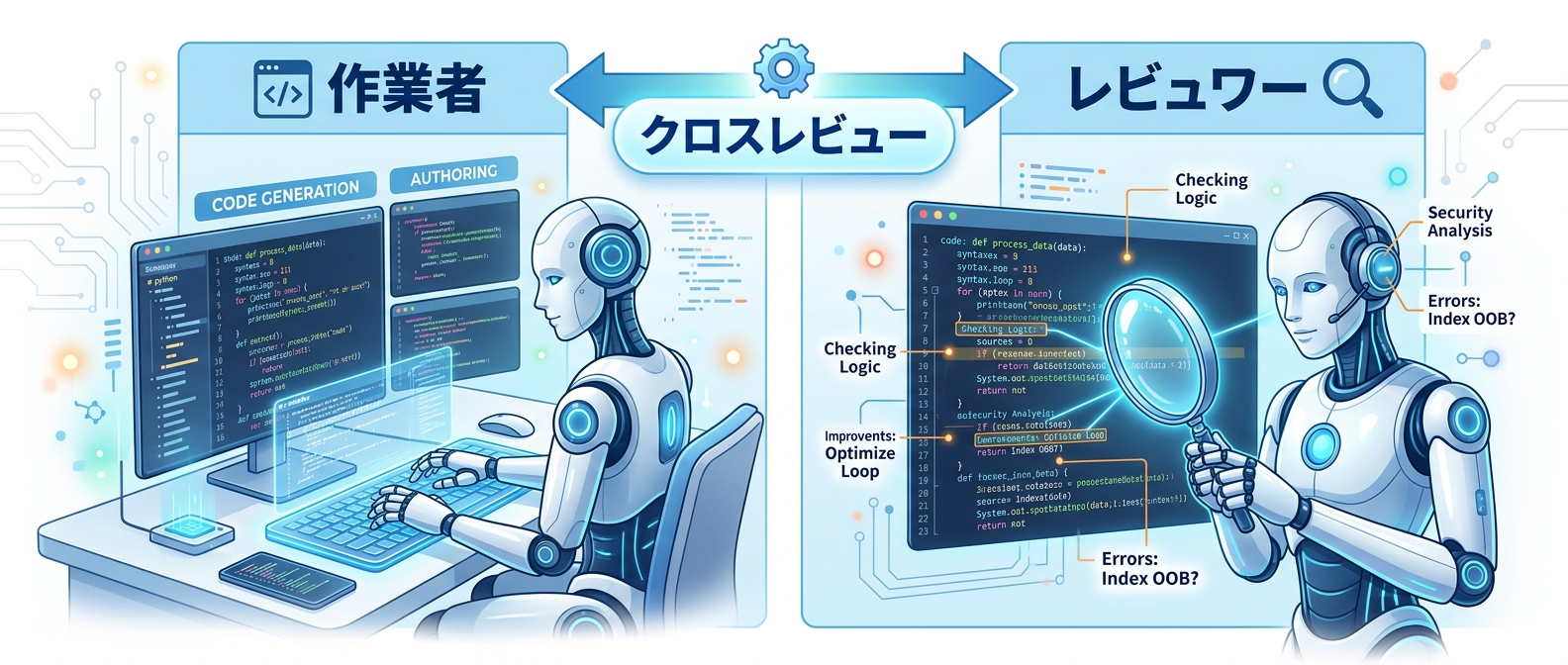
毎日Claude Codeでコードを書いている身からすると、Tips 10の「責務分割」が一番重要だと感じている。
理由はシンプルで、Claude自身に自分のコードをレビューさせても、どうしても見落としが発生しやすいからだ。
ThreadPostの開発でもCodexをレビュワーとして導入したことで、つまらないバグが本番環境に出る確率が激減した。

よくある質問(FAQ)
- Q1: Codexプラグインを使うには有料プランが必要か。
- A1: ChatGPTのサブスクリプション(無料枠含む)、またはOpenAIのAPIキーが必要だ。無料枠のユーザーでもサブスクリプションに加入していれば問題なく利用できる。ローカル環境で手軽に始める場合は、複雑なAPIキー設定よりも、通常のChatGPTログインを利用して認証する方が簡単でおすすめだ。
- Q2: Claude CodeとCodexの間で無限ループが発生してしまう原因は何か。
- A2: 自動レビュー機能(Review Gate)が常時オンになっている可能性が高い。AI同士で修正とレビューを延々と繰り返し、API利用枠を無駄に消費してしまう状態だ。基本設定はオフにしておき、手動でバックグラウンド実行させるか、重要なフェーズのみ有効化することでこのループを完全に回避できる。
- Q3: Codexにバグ修正を頼むと、関係ないコードまで書き換えられてしまう対策は何か。
- A3: コマンドを使う際は、プロンプトで修正のスコープを厳密に絞る必要がある。検査対象のディレクトリを限定し、無関係なリファクタリングの禁止を明確に指示するといい。さらにテストコードの通過を成功条件として提示すれば、AIの暴走を確実に防ぐことができる。
- Q4: AIにデザインのスクリーンショットを渡してコーディングさせると色がズレるのはなぜか。
- A4: AIの視覚モデルは画像を小さなパッチに分割して処理したり、リサイズや圧縮を行ったりするため、1ピクセル単位の正確な色情報を取得できないからだ。正確なブランドカラーを再現するには、AIに画像を読み取らせるのではなく、カラーコードをテキストで直接指示するといい。
- Q5: プロジェクトごとにCodexのAIモデルや推論設定を変えることは可能か。
- A5: リポジトリの直下に専用の設定ファイルを配置することで、プロジェクト固有の設定が可能だ。使用するモデルや推論コストを柔軟に調整できる。最初は推論コストを高めに設定し、プロジェクトの求める品質と速度のバランスを見極めながら最適化していくのがおすすめだ。
まとめ
Claude CodeとCodexの連携は、1人SaaS開発における最強の武器になる。
単一のAIに全てを依存するのではなく、それぞれの強みを活かして責務を分割することが、堅牢なシステムを構築する近道だ。
まずはプラグインを導入し、手動で非同期のコードレビューを回して、その精度の高さを体感してみるといい。
AI同士のクロスレビュー環境を手に入れれば、開発スピードとコード品質は劇的に向上するはずだ。

この記事が参考になったら、ThreadPostを試してみませんか?
投稿作成・画像生成・スケジュール管理まで、全てAIにお任せできます。
ThreadPostをもっと知る

関連記事

【2026年版】Claude Code開発術7選|AIが迷わない環境構築の極意

Claude CodeでAI開発が変わる。役割分担によるハルシネーション抑制術

CursorのShared Canvasesで開発はどう変わるのか。AIが生成した設計の文脈をチームで共有する新時代の必須知識

【2026年版】最強AI開発ツール3選|Claude Code・Cursor・Geminiを徹底比較

Claude Codeの機能更新とAI開発の試行錯誤
