


AIエージェントの進化により、開発スタイルは劇的に変化した。特にClaude Codeは単なるコード生成ツールを超え、ターミナルと連携する自律型エージェントとして進化している。
今回は、開発体験と生産性を劇的に向上させる実践的なテクニックを9個紹介する。
結論から言うと、ターミナル環境の最適化とメモリ管理が開発効率爆上がりの鍵だ。
本記事では以下の3つのカテゴリに分けて解説する。
- ターミナル・環境構築編
- セッション管理編
- メモリ・バックグラウンド処理編
今日から試せるものばかりなので、自分の環境に取り入れてみよう。
SNS運用を自動化しませんか?
ThreadPostなら、投稿作成・画像生成・スケジュール管理まで全てAIにお任せ。
1. ターミナル・環境構築編
Tips 1: WezTermによるターミナル完結型AI開発環境の構築
VSCodeなどのエディタで発生する、ウィンドウ散乱問題を根本から解決するためのアプローチだ。マルチリポジトリ構成のサービスを扱っている場合、リポジトリごとにウィンドウを開く必要があり、常にいくつもの画面が散乱してしまう。AIエージェントとの対話が開発の主体となる現代において、人間が直接コードを書くためのリッチなエディタ機能よりも、複数リポジトリのスマートな管理が重要になる。
そこで活躍するのが、WezTermとNeovimを組み合わせた環境構築だ。画面のあちこちにウィンドウが広がるのを防ぎ、認知負荷を大幅に下げて開発効率を高めることができる。
ターミナル完結環境のメリットは以下の通りだ。
- ウィンドウの散乱を完全に防げる
- タブで複数リポジトリをスッキリ管理できる
- 開発時の認知負荷が大幅に下がる
以下に従来のエディタ環境とターミナル完結環境の具体的な違いをまとめた。
| 比較軸 | 従来のエディタ環境 | ターミナル完結環境 |
| --- | --- | --- |
| 最大の強み | 複雑なGUIデバッグ、リッチな入力補完 | AIエージェントとの対話、高速なタブ管理 |
| ウィンドウ管理 | リポジトリ毎に新しい画面が開き散乱しやすい | 一つの画面内でタブとしてスッキリ完結する |
| おすすめの用途 | 人間が直接コードを大量に書く従来型開発 | AIへの作業指示がメインとなる最新の開発スタイル |
Tips 2: fzfとghqを活用したリポジトリの高速タブ展開
ターミナル上で日常的にアクセスするディレクトリへ、瞬時に移動するための必須テクニックだ。複数のプロジェクトを行き来する際の移動ストレスを完全にゼロにできる。
ローカルのリポジトリ管理ツールであるghqと、インクリメンタルサーチツールのfzfを組み合わせるのが圧倒的におすすめだ。管理しているリポジトリ一覧を曖昧検索で絞り込み、新しいタブとして即座に開く独自のシェル関数を定義するといい。
特定のコマンドを叩くだけで目的のプロジェクトが新しいタブで立ち上がる。これで作業のコンテキスト切り替えが劇的にスムーズになる。
Tips 3: レビュー用と開発用ディレクトリの分離運用
チーム開発でコードレビュー依頼が来た際、現在開発中のブランチをわざわざ切り替える手間を省くためのディレクトリ構成の工夫だ。コンテキストスイッチによる集中力低下を最小限に抑えられる。
普段の開発用ディレクトリとは別に、レビュー確認専用のクローン先ディレクトリをあらかじめ用意しておくのが最大のコツだ。専用のコマンドで即座にレビュー用タブを開く仕組みを作ると、並行作業が劇的に楽になる。
未コミットの変更を一時退避させるような、無駄なコマンド入力作業から完全に解放されるはずだ。
しんたろー:
Claude Codeで毎日コード書いてる身からすると、ターミナル完結環境への移行が一番開発体験を向上させてくれた。
理由はシンプルで、画面の散乱がなくなるからだ。複数リポジトリを跨ぐことが多いので、タブ管理の恩恵を毎日強烈に感じている。
2. セッション管理編
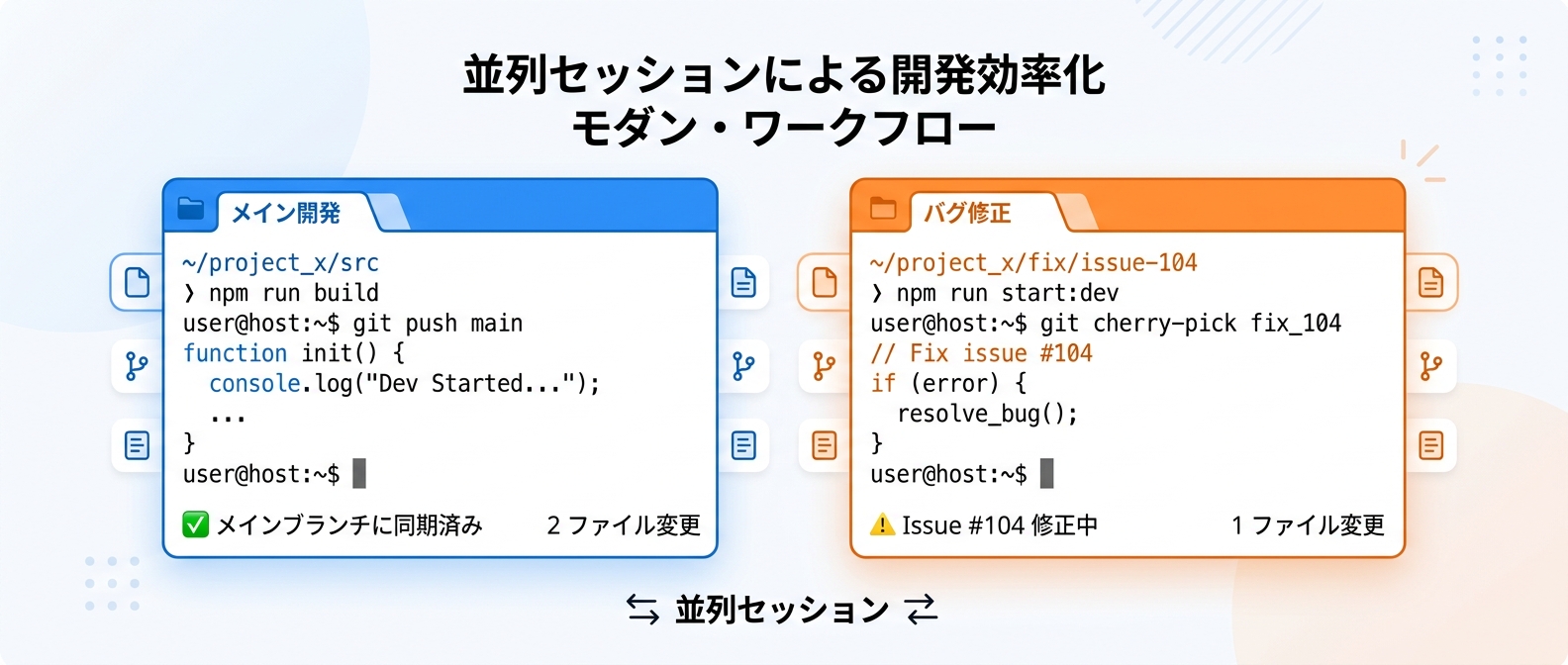
Tips 4: git worktreeを使った並列セッション実行
同一リポジトリ内で、複数のタスクを同時に進行させるための極めて強力なテクニックだ。ブランチ同士の変更を干渉させることなく、複数のAIセッションを並列で稼働させることができる。
通常のブランチ切り替えではなく、別のディレクトリとして特定のブランチを展開するgit worktreeの仕組みを利用する。展開先のディレクトリに移動し、そこで専用の起動オプション(`--worktree`)を付けてClaude Codeを立ち上げるだけだ。
並列セッションの活用例は以下のようになる。
- 新機能の重い開発をメインで進める
- 急ぎのバグ修正を隣のタブで走らせる
- 別ブランチの動作確認を同時に行う
Tips 5: renameコマンドによる並列セッションの迷子防止
複数のAIセッションを並列で立ち上げた際に、どの画面で何の作業をしていたか分からなくなるのを確実に防ぐTipsだ。ターミナル上の画面管理が劇的にしやすくなる。
セッション起動直後に、`/rename`コマンドを使用して名前を付けるといい。作業内容やブランチ名に合わせた分かりやすい名前を設定する。
これを毎回の習慣にするだけで、いくつものタスクを並行していても迷子になることは絶対にない。常に頭の中をクリアに保ちながら開発を進められる。
Tips 6: bell通知マーカーによる応答完了の検知
Claude Codeからの応答があった際に、別タブにいてもすぐに気づけるようにするテクニックだ。複数タブでの並列作業が格段にやりやすくなる。
Claude CodeのNotificationとStopのフックでスクリプトを実行し、ターミナルにbellを送信する設定を行う。そしてWezTerm側でbellイベントを受け取ったタブにマーカーを表示させる。
これにより、AIの処理待ち時間に別の作業をしていても、処理が完了したタブが一目でわかるようになる。
Tips 7: オーバーレイ表示による素早い確認・復帰
Claude Codeでの作業中に、セッションを離れることなくちょっとした確認や編集を行うためのTipsだ。
WezTermのオーバーレイペイン(split-pane + zoom-pane)を活用し、現在のペインを覆うように新しいペインを開くスクリプトを用意する。
これにより、「ちょっとdiffを見たい」「ファイルを直接編集したい」といった場面で、オーバーレイを開いてすぐ閉じ、元のプロンプトに瞬時に戻ることができる。
ここまで読んだあなたに
今なら無料で全機能をお試しいただけます。設定後は完全放置でプロ品質の投稿を毎日生成。
3. メモリ・バックグラウンド処理編
Tips 8: Auto-memory機能の課題と一時的なOFF設定の検討
会話から学んだことを自動記録するAuto-memory機能は非常に便利だが、現状はあえてオフにする運用も有効な選択肢だ。不要なメモによるコンテキストのノイズ混入を未然に防ぐことができる。
自動記録された情報を裏側で整理する仕組みがまだ未開放のため、セッションが増えると不要な情報まで無差別に蓄積されてしまうのが理由だ。
メモリの質が下がるとAIの応答精度にも悪影響が出る。不要な情報が混ざってきたと感じたら、迷わずオフにして重要な設定だけを手動管理に切り替えるのが賢明だ。

Tips 9: Auto-dream機能による将来のメモリ整理への期待
Claude Codeのメモリ管理において、今後期待される未公開機能「Auto-dream」の存在を把握しておくことも重要だ。
これは、ユーザーが使用していない間にバックグラウンドでメモリファイルを整理し、長期記憶の質を向上させる機能だと推測されている。
現在はフィーチャーフラグで制御されており一般公開されていないが、この機能が解放されれば、「書いて忘れる」から「書いて、寝て、整理して、思い出す」という高度なメモリ管理が実現するはずだ。
Claude Codeを毎日使っていると、並列セッションと通知マーカーの組み合わせが最強だと実感する。
重い処理を裏で走らせつつ、完了したらマーカーで気づけるのは本当に便利だ。開発の待ち時間が実質ゼロになる。
開発効率化に関するよくある質問(FAQ)
Q1: VSCodeとターミナルのどちらの環境で使うべきか?
扱うプロジェクトの規模や開発スタイルによって最適な環境は異なる。単一のリポジトリで開発し、GUIでのデバッグを多用する場合はVSCodeが適している。一方、複数のリポジトリを扱い、AIへの指示が開発のメインになっている場合は、タブ管理ができるターミナル環境がおすすめだ。ターミナル完結型にすることで、ウィンドウが散乱するストレスをなくし、対話作業に集中しやすくなる。
Q2: 複数ブランチの作業を同時に進めることはできるか?
もちろん可能だ。git worktreeを活用してブランチを別ディレクトリに展開することで、同一リポジトリ内でも複数ブランチの作業を安全に並行して進めることができる。通常のブランチ切り替えでは未コミットの変更が干渉してしまうが、この方法なら独立したセッションを安全に立ち上げられる。複数のセッションを並行稼働させる際は、renameコマンドで各セッションに分かりやすい名前を付けておくと管理が格段にしやすくなる。
Q3: 自動記録機能(Auto-memory)は常にONにしておくべきか?
現状では、プロジェクトの性質や使用頻度に応じてOFFにすることも積極的に検討すべきだ。会話から得た情報を自動的に記録する便利な機能だが、蓄積されたメモリを整理する仕組みがまだ一般公開されていない。そのため、長期間ONのまま使い続けると不要な情報まで記録され、AIのコンテキストにノイズが混じる可能性がある。不要なメモが目立つと感じた場合は、一時的にOFFにして手動で管理する運用をおすすめする。
Q4: Claude Codeの処理完了に気づく良い方法はあるか?
WezTermのbellイベントを活用する方法が非常に有効だ。Claude Codeのフック機能を使って処理完了時にbellを送信させ、WezTerm側でそのbellを受け取ったタブにマーカーを表示させる設定を行うといい。これにより、別のタブで作業していても、AIの処理が終わったタブが一目でわかるようになる。
Q5: 作業中にちょっとしたファイル編集をしたい場合はどうすればいいか?
WezTermのオーバーレイペイン機能を活用するのがおすすめだ。現在のペインを覆うように新しいペインを開くスクリプトを用意することで、Claude Codeのセッションを離れることなく、瞬時にエディタを開いて編集や差分確認ができる。確認が終わればオーバーレイを閉じるだけで、すぐに元のプロンプトに復帰できる。
まとめ
今回は、開発効率を劇的に引き上げる実践的なテクニックを9個紹介した。ターミナル環境の最適化からメモリ管理まで、どれも今日からすぐに行動に移せるものばかりだ。
AIエージェントは単なるコード生成ツールではなく、開発プロセス全体を効率化する強力なパートナーになる。まずは自分の開発スタイルに合いそうなTipsから一つずつ取り入れて、圧倒的な生産性を手に入れよう。

この記事が参考になったら、ThreadPostを試してみませんか?
投稿作成・画像生成・スケジュール管理まで、全てAIにお任せできます。
ThreadPostをもっと知る

関連記事

【2026年版】Claude Code開発術7選|AIが迷わない環境構築の極意

Claude CodeでAI開発が変わる。役割分担によるハルシネーション抑制術

CursorのShared Canvasesで開発はどう変わるのか。AIが生成した設計の文脈をチームで共有する新時代の必須知識

【2026年版】最強AI開発ツール3選|Claude Code・Cursor・Geminiを徹底比較

Claude Codeの機能更新とAI開発の試行錯誤
