


最近、AIをチャットで使うだけではもったいないと感じる場面が増えてきた。
質問に答えてくれるだけのAIから、実際にツールを動かして業務を代行してくれるAIエージェントへの移行が進んでいる。
この記事では、日々の業務を勝手に進めてくれる優秀なAIツールを5つ紹介する。
結論から言うと、まずは普段使っているExcelやPowerPointで動くツールから始めるのが一番おすすめだ。
今回は、実務に直結するかどうかを基準に選んだ。
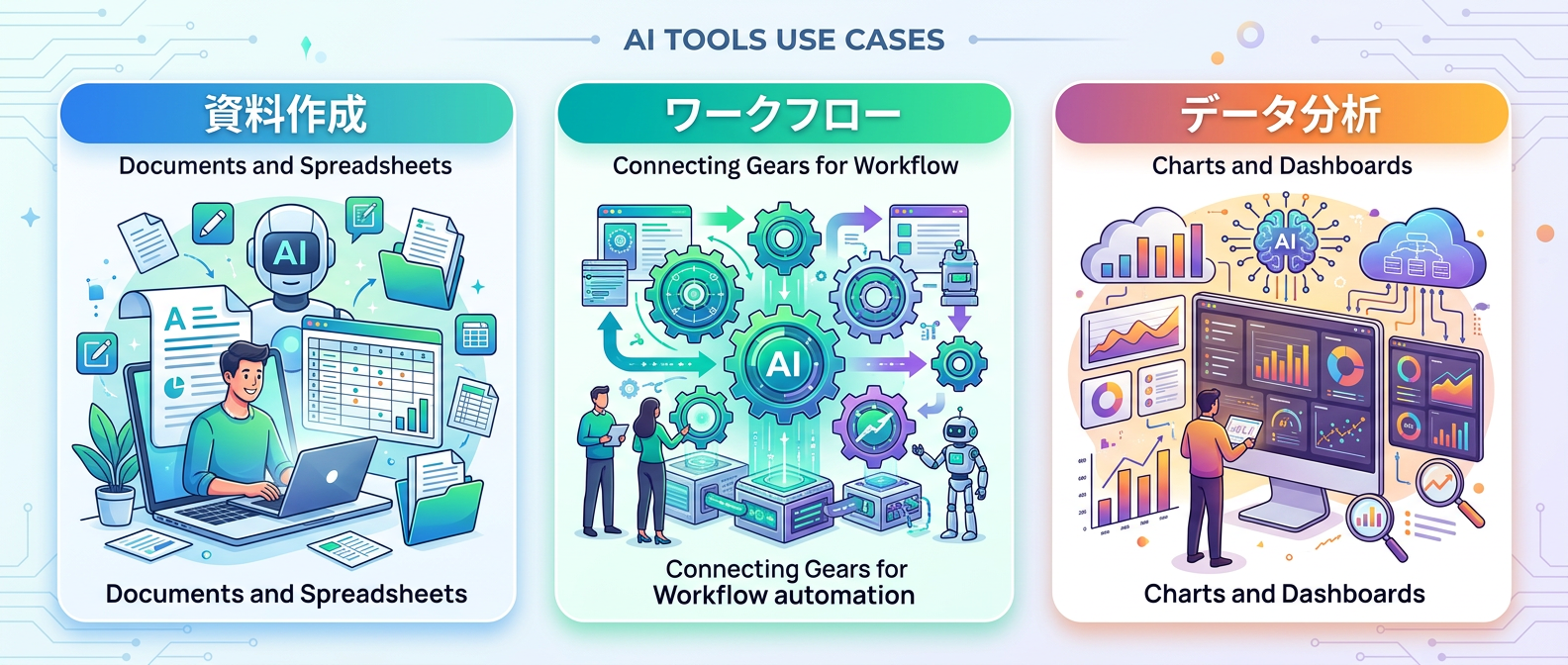
データ入力やスライド作成といった身近な作業から、データ分析や音声対話まで、幅広い用途をカバーしている。
プログラミング不要で導入できるものを中心にピックアップした。
しんたろー:
普段はClaude Codeを使って1人でSaaS開発をしているんだけど、AIに作業のコンテキストを共有できる便利さは本当に圧倒的だ。
今回紹介するツールも、この「文脈を理解して動く」という点で共通している。
SNS運用を自動化しませんか?
ThreadPostなら、投稿作成・画像生成・スケジュール管理まで全てAIにお任せ。
業務を自動化するAIエージェント5選
1. Claude for Excel
Claude for Excelは、Excelの画面内で直接AIを呼び出せる強力なアドインだ。
セルの値を読み取ったり、複雑な数式を作成したりといった作業を自然言語で指示できる。
わざわざブラウザを開いてAIに質問し、結果をコピペする手間が完全に省ける。
最大の特徴は、作業のコンテキストを維持したまま連続してタスクをこなせる点にある。
たとえば、大量のアンケート結果から感情分析を行い、その結果をもとにグラフ用のデータを整理するといった一連の作業が可能だ。
財務モデルのレビューやデータクレンジングなどの定型作業をSkillsとして保存し、ワンクリックで実行することもできる。
メリットは、使い慣れたExcelの環境から離れずに高度な自動化ができることだ。
デメリットは、利用には有料プランの契約や対応するクラウド環境の準備が必要になる点だ。
料金は連携するクラウドプロバイダのAPI利用料に依存する。
普段からExcelで大量のデータを扱っている人には、間違いなく救世主になるツールだと言える。
2. Claude for PowerPoint
Claude for PowerPointは、スライドの編集や構成案の作成をAIが支援してくれるアドインだ。
真っ白なスライドから企画書を作り始める際の、あの重苦しい時間を大幅に短縮できる。
先ほど紹介したExcel版とコンテキストを共有できるのが最大の強みになっている。
たとえば、Excelで集計した売上データをもとにして、PowerPointで説得力のあるスライドを自動生成するといった連携がスムーズに行える。
複数のアプリを行き来しながら数値を転記するような、人間がやるべきではない退屈な作業から解放されるはずだ。
デザインの微調整よりも、ストーリー構成の壁打ち相手として使うと効果が高い。
メリットは、アプリをまたいだシームレスな作業が実現できることだ。
デメリットは、MacおよびWindowsの有料ユーザー限定の機能である点だ。
料金はこちらもAPIの従量課金となる。
毎月の報告会や営業資料の作成に追われるビジネスパーソンにとって、構成からデータ反映までを任せられるのは非常に魅力的だ。
3. Dify
Difyは、コードをほとんど書かずにAIワークフローを構築できるプラットフォームだ。
複数のAIモデルを組み合わせたり、外部のツールと連携させたりする複雑な処理を、GUIで直感的に作れる。
単なるチャットボットの枠を超えて、実務で使える社内専用のAIツールを量産できるのがすごいところだ。
たとえば、特定のニュースサイトからセキュリティ情報を自動で取得し、重要度をAIに判定させてからSlackに通知するような仕組みが簡単に構築できる。
毎日人間が巡回してチェックしていた作業を、AIエージェントに完全に委譲できるわけだ。
社内のドキュメントを読み込ませて、高精度な社内FAQシステムを作る用途にも向いている。
メリットは、自社サーバーに構築するセルフホストが可能で、機密性の高いデータも安全に扱えることだ。
デメリットは、重複排除や緊急度の自動判定など、高度な運用には少し工夫が必要になる点だ。
料金はオープンソースなので基本無料で使えるが、手軽に始められるクラウド版の有料プランも用意されている。
社内の情報共有や定型業務を自動化したいなら、真っ先に検討すべきツールだ。
4. Azure Speech Service
Azure Speech Serviceは、Microsoftが提供する非常に自然な音声合成サービスだ。
テキストを読み上げるだけでなく、感情豊かな声を出力できるのが大きな特徴になっている。
従来のロボットのような平坦な声とは異なり、人間と話しているような没入感を得られる。
たとえば、英会話の練習相手として、褒めるときは明るく興奮した声で、慰めるときは優しい声で話すAIエージェントを作れる。
指定したスタイルに合わせて声のトーンや速度が変化するため、キャラクター性を持たせた対話システムを構築したい場合に最適だ。
社内の研修用動画のナレーション作成などにも応用できる。
メリットは、月50万文字までという巨大な無料枠があり、感情表現がとにかく豊かなことだ。
デメリットは、実装にはPythonなどのプログラミング知識が少なからず必要になる点だ。
料金は無料枠を超えると従量課金になるが、個人利用なら無料枠内で十分に収まる。
語学学習アプリの開発や、音声ガイダンスの自動化に興味があるなら、試してみる価値は十分にある。
5. SpotterViz (ThoughtSpot)
SpotterVizは、データ分析プラットフォームのThoughtSpotに搭載されたAIエージェントだ。
データ分析の専門知識がなくても、自然言語で指示するだけでデータソースを読み取り、適切なKPIやグラフ構成を提案してくれる。
「今月の地域別の売上推移を見せて」とチャットに打ち込むだけで、瞬時に美しいダッシュボードが完成する。
さらに、作成したレポートを定期的に関係者へメール配信するスケジュール設定まで、すべてチャット画面で完結する。
これまでデータサイエンティストや情シス部門に依頼していた分析作業を、現場の担当者が自分で行えるようになる。
データの抽出から可視化、共有までのリードタイムを極限まで短縮できるのが強みだ。
メリットは、非エンジニアでもチャット形式で高度なダッシュボードが作れることだ。
デメリットは、ThoughtSpot自体の導入が前提となるため、個人利用よりも企業向けのソリューションである点だ。
料金はThoughtSpotの契約プランに含まれる形になる。
データ分析の民主化を進めたい、あるいはレポート作成業務を完全に自動化したい企業にとっては、強力な武器になるはずだ。
比較表
各ツールの特徴と料金を一覧表にまとめた。
自分の業務課題に合わせて最適なものを選ぶといい。
| ツール名 | 主な用途 | 料金 | おすすめ度 | 特徴 |
| :--- | :--- | :--- | :--- | :--- |
| Claude for Excel | 表計算の自動化 | API従量課金 | ★★★★★ | セル操作や数式作成を自然言語で指示できる |
| Claude for PowerPoint | スライド作成支援 | API従量課金 | ★★★★☆ | Excelとコンテキストを共有して資料化できる |
| Dify | ワークフロー構築 | 無料(OSS)/ 有料 | ★★★★☆ | GUIで簡単にAIパイプラインを作れる |
| Azure Speech Service | 音声合成 | 月50万文字まで無料 | ★★★☆☆ | 感情豊かな音声を出力できる |
| SpotterViz | データ分析・可視化 | 企業向けプランに準拠 | ★★★☆☆ | 指示だけでダッシュボード作成から配信まで完結 |
ここまで読んだあなたに
今なら無料で全機能をお試しいただけます。設定後は完全放置でプロ品質の投稿を毎日生成。
しんたろーの推し
ここからは、僕が個人的に一番推しているAI活用のアプローチについて話す。
結論から言うと、日常のルーチンワークはすべてAIに任せてしまうのが正解だ。
僕はThreadPostというサービスを1人で開発・運営しているんだけど、SNS運用の自動化にAIエージェントの概念を取り入れたことで劇的に楽になった。
Claude Codeにコードを書かせるのと同じように、定型作業をAIに委譲することで、本当に重要な戦略作りに時間を使えるようになる。
今回紹介したツールの中では、やはりClaude for Excelが一番身近で強力だ。
普段使っているツールの中にAIが入り込み、文脈を理解して動いてくれる体験は一度味わうと元に戻れない。
まずは無料で試せる範囲から、自分の業務にどう組み込めるか探ってみるといい。

よくある質問(FAQ)
AIエージェントの導入について、初心者がつまずきやすい疑問をまとめた。
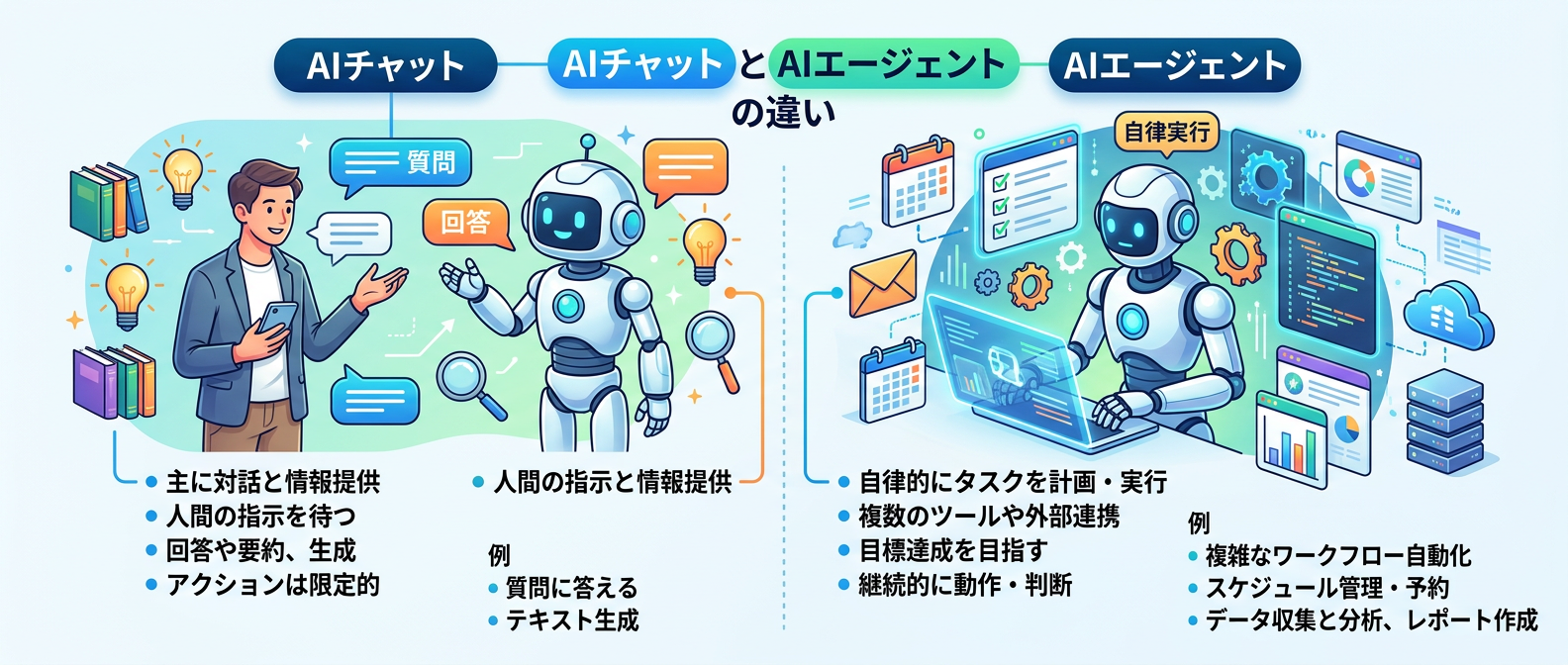
Q1: AIエージェントと通常のAIチャットの違いは何か?
通常のAIチャットは、ユーザーの質問に対してテキストで回答を生成するのが主な役割だ。
一方でAIエージェントは、特定の目的を達成するために自律的に行動する点に大きな違いがある。
外部ツールを直接操作したり、あらかじめ決められたワークフローを順番に実行したりできるのが最大の特徴だ。
たとえば、本記事で紹介したSpotterVizは指示だけでダッシュボードの作成から配信設定までを完結させる。
また、ClaudeアドインはExcelやPowerPointのファイルを直接操作して業務を代行してくれる。
単なるテキストの相談相手から、実務をこなす優秀なアシスタントへと進化しているのがAIエージェントの強みだと言える。
Q2: Difyなどのツールを使うのにプログラミングの知識は必要か?
Difyは画面上の操作だけで完結するローコードツールとして設計されているため、本格的なプログラミング知識は不要だ。
ブロックを繋ぎ合わせる感覚で、直感的にAIワークフローを構築できる。
非エンジニアでも、数時間触れば基本的な情報収集パイプラインを作れるようになるはずだ。
ただし、外部サービスと連携するためのAPIの仕組みや、データ形式の基礎的な知識があると、より複雑な自動化が可能になる。
まずは用意されている簡単なテンプレートから始め、徐々にステップアップしていくのがおすすめだ。
プログラミングの壁を感じずに高度なAI活用ができるのがDifyの魅力だ。
Q3: セキュリティ情報をAIで扱う際、情報漏洩のリスクはないか?
クラウド型のAIサービスを利用する場合、入力したデータがAIの学習に利用されてしまうリスクを常に考慮する必要がある。
そのため、学習に利用されないオプトアウト設定が可能なAPI経由での利用が基本となる。
さらに高い機密性が求められる業務では、Difyのように自社サーバーで運用できるツールを選ぶのが確実だ。
クローズドな環境でオープンソースのAIモデルを動かすことで、情報を一切外部に出さずに安全な運用が可能になる。
セキュリティと利便性のバランスを考え、扱う情報の機密レベルに応じてツールや運用環境を使い分けることが重要だ。
Q4: Azure Speech Serviceの無料枠を超えた場合はどうなるか?
月50万文字の無料枠を超過した場合、設定しているプランによって挙動が変わる。
無料プランのままであれば音声合成の処理が一時的に停止し、従量課金プランに設定している場合は超過分に対して追加料金が発生する仕組みだ。
ただし、1日あたり約1.6万文字という計算になるため、個人での英会話学習や社内での小規模なテスト運用であれば、無料枠内で十分に収まる。
1回の発話が50文字程度だとしても、1日300回以上のやり取りができる計算になる。
まずは無料プランで気軽に試し、本格的なサービス展開を考えるタイミングで有料プランへの移行を検討するといい。
Q5: AIエージェントを導入すれば、人間の仕事は完全に自動化されるか?
現状のAI技術では、業務を完全に自動化するのではなく、人間のサポート役として大幅な効率化を図るアプローチが現実的だ。
AIは時として文脈を読み違えたり、不正確な情報を出力したりする可能性がある。
そのため、AIが要約した内容の最終確認を行ったり、作成されたダッシュボードの微調整を行ったりと、人間による判断を組み込む運用が推奨される。
定型作業やデータ収集の大部分をAIエージェントに任せ、人間はより創造的で戦略的な意思決定に集中するのが理想的な活用法だ。
うまく役割分担することで、チーム全体の生産性は劇的に向上する。
まとめ
今回は、業務を自動化するAIエージェントを5つ紹介した。
チャットで質問するだけの使い方から一歩踏み出し、実際の作業を代行してくれるツールを導入することで、仕事の進め方は大きく変わるはずだ。
まずは自分が毎日やっている定型作業の中で、一番面倒なものをAIに任せてみることから始めよう。

この記事が参考になったら、ThreadPostを試してみませんか?
投稿作成・画像生成・スケジュール管理まで、全てAIにお任せできます。
ThreadPostをもっと知る

関連記事

【2026年版】AIエージェントのコストを半減させる技術10選|API課金を最適化する実践ノウハウ

VercelのZeroが変えるAI開発、なぜエージェントに特化した言語が必要なのか

Claude Codeのセキュリティ設定|APIキー管理の新たな責務

なぜKPMGは全社員にClaudeを導入したのか。業務を自律化するエージェント設計を徹底解説

AnthropicのStainless買収でClaude開発はどう変わるのか。API接続の自動化とMCP活用による新時代のAIシステム構築を完全ガイド
