


最近、X(旧Twitter)や技術ブログを見ていると、派手な一発芸的なAIツールよりも、毎日の実務に定着する地味で確実な自動化にトレンドが移っているのを感じる。
「新しいツールが出たのはわかったけど、結局自分の仕事の何が楽になるの」と思っている人も多いはずだ。
結論から言うと、既存の仕事環境とAIをシームレスに繋ぐアプローチが一番効果が高い。
今回は、Claude Codeを使って1人SaaS開発をしている僕が、実務の生産性を劇的に変えるAI自動化ツールと仕組みを4つ厳選して紹介する。
どれも毎日の繰り返し作業を減らし、本来やるべきクリエイティブな仕事に集中するための実践的な内容だ。
AIを「ただのチャットボット」として終わらせないためのヒントが詰まっている。
SNS運用を自動化しませんか?
ThreadPostなら、投稿作成・画像生成・スケジュール管理まで全てAIにお任せ。
1. 選定基準
今回は以下の3つの基準で厳格に選定した。
1つ目は、毎日使うツールと連携できること。
仕事の環境を変えずに導入できることは非常に重要だ。
2つ目は、プロンプト入力の手間を極限まで減らせること。
毎回長文の指示を書くのは本末転倒だからだ。
3つ目は、実務の時間を確実に削れること。
単に面白いだけでなく、仕事のワークフローに組み込んで確実な時短を実現できる実践的なものだけを集めた。
まずは自分が普段使っている環境に近いものからチェックするといい。
どれか一つでも導入できれば、日々の業務の景色が大きく変わるはずだ。
2. Claude Microsoft 365コネクタ
一言で言うと、ClaudeがあなたのOutlookやTeamsのデータに直接アクセスできる公式連携機能だ。
これまでAIに仕事の文脈を伝えるには、手動でファイルをアップロードしたり、メールの内容をコピーして貼り付けたりする面倒な作業が必要だった。
このコネクタを使えば、普段の仕事環境のデータをAIが自動で参照してくれる。
AIがあなたの会社の状況を最初から理解している状態を作り出せるのだ。
概要
Anthropicが全プランに向けて無料開放した機能だ。
OAuth認証を通じて、SharePointやOneDriveのファイルも直接読み込める。
これにより、AI側からMicrosoft 365のデータにアクセスするだけでなく、Microsoft 365側からAIを呼び出すような双方向の統合が実現している。
ファイルを探す手間が省け、AIが「同僚」のように会社の状況を理解した上で回答を出すようになる。
メリット
最大の利点は、プロンプト入力やファイル添付の手間が大幅に省けることだ。
「昨日のTeamsの会議の議事録をまとめて」「先週の営業資料の要点を3つ挙げて」と自然言語で頼むだけで済む。
毎日のメール処理や資料作成の時間を劇的に短縮できる。
人間が情報を探す時間をゼロにし、判断や思考に時間を使えるようになるのが素晴らしい。
デメリット
Microsoft 365のビジネスアカウント専用という制限がある。
個人の無料アカウントでは利用できない。
また、導入には組織の管理者の許可が必要になるため、企業によっては情シス部門との調整が必要だ。
セキュリティの観点から、全社導入には少しハードルがある。
料金
Claudeの全プラン(Free、Pro、Max)で無料で利用できる。
ただし、Microsoft 365のビジネスプランの契約は別途必要になる。
追加のAI課金なしでこのレベルの連携が使えるのは驚異的だ。
3. agent-browser
AIエージェントにブラウザ操作を任せるための専用CLIツールだ。
Vercel Labsが開発しており、AIコーディングアシスタントのブラウザ操作において標準的な存在になりつつある。
従来の自動化ツールと比べて、AIのトークン消費を圧倒的に抑えられるのが最大の特徴だ。
Web上の情報収集を完全に自動化したい人にとって、救世主のようなツールと言える。
概要
アクセシビリティツリーベースの操作を採用している。
画面上の要素をセマンティックな識別子として取得し、AIが直接クリックや文字入力を実行する。
人間が手作業で行っていたフォーム入力や情報収集を、AIが代行してくれる仕組みだ。
CSSセレクタの指定が煩雑だった従来の手法から脱却し、AIにとって理解しやすい形でWebページを解釈できる。
メリット
LLMのコンテキスト消費を従来の最大93%も削減できる。
これにより、同じコストでもAIエージェントにより複雑で長時間のWebブラウザ操作を任せられる。
E2Eテストの実行や、定期的な競合サイトの調査などに威力を発揮する。
トークン制限に引っかかることなく、複数のページを跨いだ深い調査が可能になる。
デメリット
CLIツールであるため、初期セットアップに技術的な知識が求められる。
また、Claude CodeなどのAIエージェントとの連携設定を自分で行う必要がある。
非エンジニアにとっては導入のハードルが少し高いと言える。
環境構築でつまずく可能性もあるので、公式ドキュメントをしっかり読む必要がある。
料金
オープンソースとして公開されており、無料で利用できる。
ただし、操作を指示するAIモデルのAPI利用料は別途発生する。
ローカルで動かす分にはツール自体のライセンス費用はかからない。
しんたろー:
僕は普段からClaude Codeを愛用しているが、agent-browserとの組み合わせはかなり良さそうだと感じている。
ブラウザの自動操作はコンテキスト消費が激しいのが一番のネックだったが、これならトークン代を気にせずガンガン情報を集められそうだ。
競合のSaaSの価格ページを定期的に監視するような用途にぴったりだろう。

4. Claude Code 経営ダッシュボード自動生成
各部門のAIエージェントが更新した状態ファイルを集め、毎朝の経営状況を5分で把握できるダッシュボードを作る仕組みだ。
これは単体のツールというより、Claude Codeを活用した強力な自動化ワークフローと言える。
定期実行とSlack通知を組み合わせることで、完全自動化を実現できる。
チームの規模が大きくなるほど、この仕組みの価値は跳ね上がる。
概要
開発、営業、マーケティングなど、各部門の状況をマークダウン形式で管理する。
毎朝決まった時間にスクリプトが走り、AIが未処理のタスクやKPIの変動を要約する。
その結果がSlackなどのチャットツールに自動で届くという流れだ。
過去のデータ推移と当日の状態を分析し、「今日やるべきこと」を優先順位付きで推奨してくれる機能も作れる。
メリット
経営陣やプロジェクトマネージャーの状況把握にかかる時間を劇的に短縮できる。
「今の進捗どうなってる」と人に聞く必要がなくなり、戦略判断などの本質的な業務に集中できる。
チーム全体の生産性を底上げする強力な仕組みだ。
ミーティングの時間を減らし、非同期でのコミュニケーションを円滑にする効果もある。
デメリット
各部門の状態を定期的に更新・管理するルールを事前に構築しておく必要がある。
また、最初のシステム構築にはAIと連携するスクリプトを書く技術力が必要だ。
運用が軌道に乗るまでは、人間によるメンテナンスが欠かせない。
ゴミデータが入るとAIの要約も無意味になるため、データ入力の品質担保が課題になる。
料金
Claude Code自体の利用は無料だが、APIの利用料がかかる。
人間がレポートをまとめる人件費を考えれば、費用対効果は圧倒的に高い。
ここまで読んだあなたに
今なら無料で全機能をお試しいただけます。設定後は完全放置でプロ品質の投稿を毎日生成。
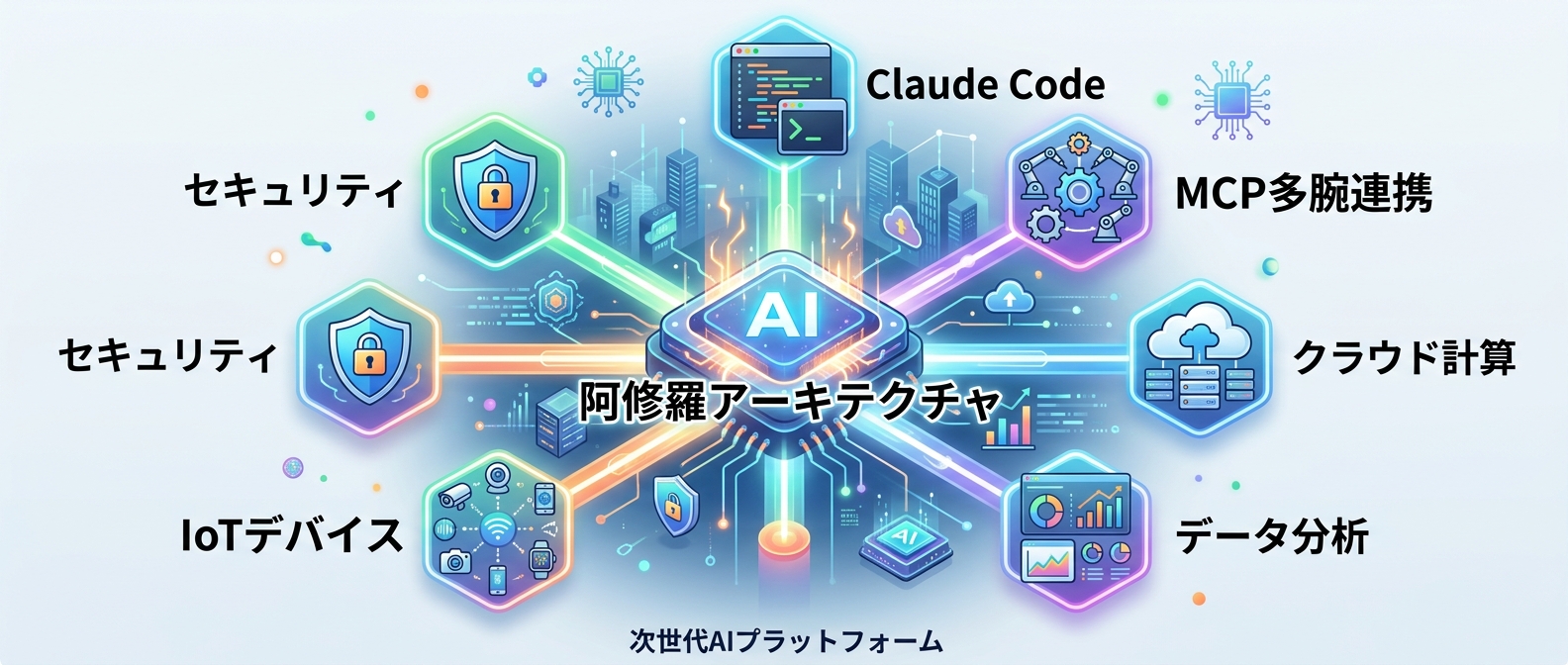
5. 阿修羅アーキテクチャ (Claude Code + MCP多腕連携)
Claude Codeを中核の思考エンジンとし、複数のバックエンドをMCPで接続するシステムだ。
MCPとは、AIと外部ツールを安全に繋ぐための標準規格のこと。
一つのAI頭脳で、8つ以上の異なるツールを同時に操作する姿から「阿修羅」と呼ばれている。
単なるチャットボットを超えて、AIを自律的なオペレーターとして機能させる究極の形だ。
概要
自動実行ツール、GPU計算環境、Webスクレイピング、スプレッドシート連携などを一つのAIで統合管理する。
設定ファイルに数行追加するだけで、新しいツールをAIの「腕」として追加できる。
スプレッドシートからデータを取得し、分析してレポートを配信する一連の流れを完全に自動化する。
複数のAIエージェントを用意するのではなく、一つの強力なモデルに複数の機能を持たせるアプローチだ。
メリット
複数のSaaSやツールを跨ぐ複雑な業務パイプラインを、自然言語で一元管理できる。
「このデータを分析してデザインを作ってチャットに送って」という指示が一度で完結する。
複数のツールを人間が手作業で往復する無駄な時間がゼロになる。
新しい業務フローが必要になっても、自然言語で指示を出すだけでAIが勝手にパイプラインを構築してくれる。
デメリット
多数のツールを連携させるため、システム全体の構成が非常に複雑になる。
途中でエラーが発生した場合、どのツールの連携部分で止まったのか原因の切り分けが難しい。
高度な自動化を実現する代償として、トラブルシューティングの難易度が上がる。
システムの全体像を把握できるエンジニアがいないと、ブラックボックス化する危険性がある。
料金
連携する各SaaSの利用料と、ClaudeのAPI利用料が必要になる。
ツールの数が増えるほどコストもかさむため、費用対効果を見極める必要がある。
ただ、人間数人分の作業をこなせるポテンシャルがあるため、投資価値は十分にある。
6. 自動化ツール・仕組みの徹底比較
今回紹介した4つのツールと仕組みについて、料金、必要な技術力、主な用途、そして僕のおすすめ度を一覧にまとめた。
自分の技術力や解決したい課題に合わせて、最適なものを選ぶといい。
いきなり難易度の高いものに挑戦するのではなく、確実に導入できるものから試すのが成功の秘訣だ。
| ツール・仕組み名 | 料金 | 必要な技術力 | 主な用途 | おすすめ度 |
|---|---|---|---|---|
| Claude Microsoft 365コネクタ | 無料(M365契約は必須) | 低 | メール処理・資料作成の自動化 | ★★★★★ |
| agent-browser | 無料(API代別) | 高 | Webブラウザ操作の自動化 | ★★★★☆ |
| 経営ダッシュボード自動生成 | API代のみ | 中 | チームの進捗管理・レポーティング | ★★★★☆ |
| 阿修羅アーキテクチャ | API代+各SaaS代 | 高 | 複数ツールを跨ぐ複雑な業務自動化 | ★★★☆☆ |
7. しんたろーのイチ推しはこれだ
結論から言うと、まずはClaude Microsoft 365コネクタから始めるのが一番おすすめだ。
特別な技術力がなくても、普段の仕事環境をそのままAI化できるからだ。
日々の業務で最も時間を奪われている「情報の検索」と「文章の作成」を、一気に効率化できる。
Claude Codeで毎日コードを書いて、ThreadPostの開発をしている身からすると、コンテキストを自動で読み込んでくれる機能のありがたみがよくわかる。
M365コネクタは、コードを書かない人にとっての「Claude Code」のような存在だ。
自分でファイルをアップロードする手間が省けるだけで、AIを使うハードルは劇的に下がるはずだ。
開発者なら、Claude CodeとMCPを組み合わせた自動化に挑戦するのも面白い。
「地味だけど毎日発生する繰り返しタスク」を見つけて、それをAIに任せる仕組みを作るところから始めよう。
自分の手で業務フローを自動化していく過程は、パズルを解くような楽しさがある。

8. よくある質問(FAQ)
Q1: Microsoft 365コネクタは個人の無料アカウントでも使える?
結論から言うと、使えない。
Microsoft 365のビジネスアカウントが必要になる。
個人の無料メールアカウントには対応していないので、導入前に必ず確認が必要だ。
企業で利用する場合は、組織の管理者が事前にアクセス許可を設定する必要があるため、まずは情シス部門に相談するといい。
セキュリティポリシーの確認も含めて、社内での合意形成から始めるのが確実だ。
Q2: AIにブラウザ操作を任せるのはセキュリティ的に危険?
意図しない操作を行うリスクは常にある。
AIが誤ったフォームを送信したり、機密情報を読み取って外部に送信してしまったりする可能性はゼロではない。
実務で導入する際は、重要な操作の前に人間が承認するステップを挟むのが鉄則だ。
また、最初はテスト環境で十分に検証してから本番環境に適用すべきだ。
完全に放置するのではなく、人間が監督する仕組みを必ず用意しよう。
Q3: 非エンジニアでもClaude Codeを業務に使える?
全く問題なく使える。
実際に営業やマーケティング担当者が、Claude Codeを使って広告データの分析やレポート生成を自動化している事例も多い。
最初は自然言語で「このデータからこういう形式のレポートを作りたい」と指示を出し、AIにスクリプトを書かせるところから始めるといい。
プログラミングの知識がなくても、対話しながらシステムを構築できる。
AIが書いたコードを実行するだけで、立派な自動化が完成する。
Q4: MCP(Model Context Protocol)って何のこと?
AIモデルと外部のデータソースを安全に接続するための標準ルールのことだ。
これを利用することで、AIが社内データベースや各種SaaSと直接やり取りできるようになる。
ファイルを毎回手動でアップロードしなくても、AIが勝手に必要な情報を探しに行ってくれるようになる。
より文脈に沿った精度の高い回答を得るための必須技術と言える。
これからのAI活用において、最も重要なキーワードの一つになるはずだ。
Q5: 会社でAI自動化を始めるなら何から手をつけるべき?
「地味だけど毎日発生する繰り返しタスク」から始めるのが大正解だ。
毎朝の数値レポート集計や、定型メールのドラフト作成など、確実に時間を奪っている小さな業務をAIに任せるといい。
派手なシステムをいきなり作ろうとすると、運用に乗らずに挫折しやすい。
小さく始めて成功体験を積むことで、社内のAIリテラシーも自然と高まっていくはずだ。
まずは「1日10分の時短」を目指して、身近な作業を自動化してみよう。
9. まとめ
今回は、実務の生産性を劇的に変えるAI自動化ツールと仕組みを4つ厳選して紹介した。
まとめると以下のようになる。
- Claude Microsoft 365コネクタで普段の仕事環境を丸ごとAI化する
- agent-browserでブラウザ操作のトークン消費を抑え、効率的に情報収集する
- 経営ダッシュボードで毎朝の進捗確認を5分で終わらせ、本質的な業務に集中する
- 阿修羅アーキテクチャで複数ツールを跨ぐ複雑な業務を一元管理する
AIは「たまに使う便利なツール」から「毎日一緒に働く優秀な同僚」へと確実に進化している。
派手な一発芸に惑わされることなく、自分の業務に定着する地味で確実な自動化を見つけることが重要だ。
まずは自分の業務の中で一番面倒な作業を見つけ、それを自動化することから始めるといい。
小さな自動化の積み重ねが、最終的に大きな時間の余裕と圧倒的な生産性を生み出すはずだ。

この記事が参考になったら、ThreadPostを試してみませんか?
投稿作成・画像生成・スケジュール管理まで、全てAIにお任せできます。
ThreadPostをもっと知る

関連記事

【2026年版】AIエージェントのコストを半減させる運用術12選|Claude Code開発の実践知

なぜClaude Codeはコード生成よりデータの構造化が重要なのか。自律エージェントの推論精度を高める開発者向け完全ガイド

なぜCursorとLangGraphでAI開発が激変するのか。エージェント自律化の最新潮流

【2026年版】Claude Code活用術10選|開発フローを自動化する最強スキル集

Claude Codeの自律操作で開発が変わる理由|思考プロセスをコード化する実践的アプローチ
